
카드뉴스 한 벌을 만들어 인스타그램에 올리고, 같은 그림을 유튜브 썸네일로 쓰고, 블로그 링크를 공유할 때 뜨는 이미지로도 쓰려고 합니다. 그런데 채널마다 요구하는 크기가 다릅니다. 검색해서 나온 규격표를 디자이너에게 그대로 넘겼다가 업로드 단계에서 글자가 잘리거나 파일이 아예 안 올라가기도 합니다.
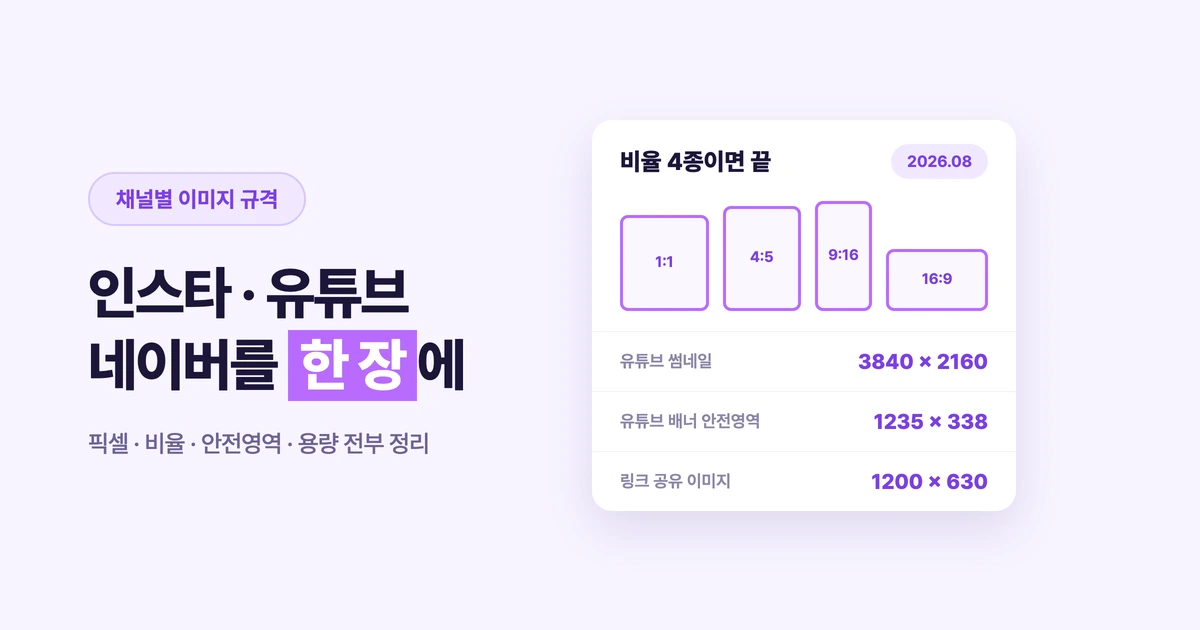
검색에 가장 많이 걸리는 두 값을 예로 들면 이렇습니다. 유튜브 썸네일 1280×720과 유튜브 배너 안전영역 1546×423은 지금 유튜브 고객센터 문서에 없습니다. 현재 문서가 적어 둔 값은 각각 3840×2160과 1235×338입니다. 플랫폼은 공지 없이 문서를 고칩니다. 몇 해 전 값을 옮겨 적은 규격표는 검색 결과에 그대로 남아 있습니다.
공식 문서에 숫자가 없는 항목은 채우지 않고 비워 뒀습니다.
채널이 아니라 비율 네 개로 세면 정리됩니다
채널 수만큼 규격이 있는 것처럼 보이지만 실제로 쓰이는 화면 모양은 네 가지입니다. 정사각형과 세로로 조금 긴 것, 세로로 꽉 찬 것, 가로로 넓은 것입니다. 발주할 때도 채널 이름 대신 이 네 가지 모양으로 세면 몇 장이 필요한지 바로 나옵니다.
1080 × 1080
인스타그램 정사각 게시물, 상품 대표이미지
1440 × 1800
인스타그램 세로 게시물. 세로 화면을 가장 넓게 차지합니다
1080 × 1920
스토리, 릴스, 쇼츠 같은 전체 화면 세로
1920 × 1080
유튜브 썸네일과 배너, 가로형 웹 배너
여기에 링크를 공유할 때 뜨는 가로로 긴 이미지(1.91:1)를 더하면 다섯 가지입니다. 채널별 규격표는 이 다섯 모양에 채널마다 다른 픽셀 수를 붙여 놓은 것입니다.
인스타그램 이미지 규격
같은 인스타그램인데도 어느 문서를 펴느냐에 따라 숫자가 달라집니다. 광고 문서와 일반 게시물 문서가 서로 다른 값을 쓰기 때문입니다. 아래 표는 둘을 합쳐 놓은 것입니다.
| 지면 | 권장 픽셀 | 비율 | 형식 · 용량 |
|---|---|---|---|
| 일반 게시물 (업로드 원본) | 폭 1080px | 1.91:1 ~ 3:4 | 폭 1080 초과분은 축소 |
| 피드 정사각 | 1080 × 1080 (최소) | 1:1 | 해상도 상한 없음 |
| 피드 세로 | 1440 × 1800 | 4:5 (권장) | JPG · PNG · 30MB |
| 스토리 | 1080 × 1920 (최소 600 × 1067) | 9:16 | JPG · PNG · 30MB |
| 릴스 | 1440 × 2560 | 9:16 | JPG · PNG · 30MB |
| 릴스 커버 | 420 × 654 | 1:1.55 | PNG · JPG · 업로드 후 수정 불가 |
인스타그램은 폭 1080px을 넘는 이미지를 받으면 폭 1080으로 줄여서 저장합니다. 그래서 원본을 크게 만들어도 화면에 뜨는 건 1080폭입니다. 대신 1440으로 작업해 두면 광고로 돌릴 때 그대로 쓸 수 있습니다. 원본을 크게 받아 둬서 손해 볼 일은 없습니다.
확인 출처 · 피드 세로·릴스의 권장 해상도는 메타 광고 가이드, 나머지는 인스타그램 고객센터 일반 게시물 문서
유튜브 배너 사이즈와 썸네일 규격
유튜브 배너 사이즈는 2560×1440(최소 2048×1152, 6MB 이하)으로 올리고, 로고와 글자는 모든 기기에서 보이는 가운데 1235×338 안에 둡니다. 그 바깥은 기기에 따라 잘립니다.
오래된 표를 그대로 쓰면 권장값의 9분의 1 넓이로 만들게 됩니다. 유튜브가 최근 문서에서 권장 해상도를 크게 올렸기 때문입니다.
| 지면 | 권장 픽셀 | 비율 | 형식 · 용량 |
|---|---|---|---|
| 동영상 썸네일 | 3840 × 2160 (최소 폭 640) | 16:9 | JPG · PNG · 데스크톱 50MB, 모바일 2MB |
| 쇼츠 썸네일 | 2160 × 3840 (최소 높이 640) | 9:16 | JPG · PNG |
| 채널 배너 | 2560 × 1440 (최소 2048 × 1152) | 16:9 | 6MB 이하 · 그림자·테두리 금지 |
| 채널 배너 안전영역 | 1235 × 338 | - | 이 바깥은 기기에 따라 잘립니다 |
| 프로필 사진 | 정사각형 (98 × 98로 표시) | 1:1 | JPG · GIF · BMP · PNG · 15MB |
세로 영상에는 함정이 하나 더 있습니다. 세로로 찍은 영상에 16:9 썸네일을 달면 홈·탐색·구독 화면에서는 유튜브가 자동으로 만든 4:5 썸네일로 바뀌어 노출됩니다. 공들여 만든 가로 썸네일이 그 자리에서는 안 보입니다.
네이버 이미지 규격
네이버는 같은 회사 안에서도 문서마다 숫자가 다릅니다. 스마트스토어 판매자 고객센터는 상품 대표이미지를 1000×1000으로 권하는데, 네이버 쇼핑 검색 가이드는 500×500을 권합니다. 1000×1000으로 만들면 두 기준을 다 만족합니다.
| 지면 | 권장 픽셀 | 비율 | 형식 · 용량 |
|---|---|---|---|
| 스마트스토어 상품 대표이미지 | 1000 × 1000 | 1:1 | JPG · PNG · GIF · BMP · 20MB |
| 쇼핑윈도 상품 | 750 × 1000 | 3:4 | 같은 기준 |
| 스토어 대표이미지 (프로필) | 가로 1300 이상 (최소 160 × 160) | 1:1 필수 | 20MB |
| 네이버 디스플레이 광고 · 이미지 배너 | 1250 × 560 | 2.2:1 | PNG · JPG · 50KB ~ 250KB |
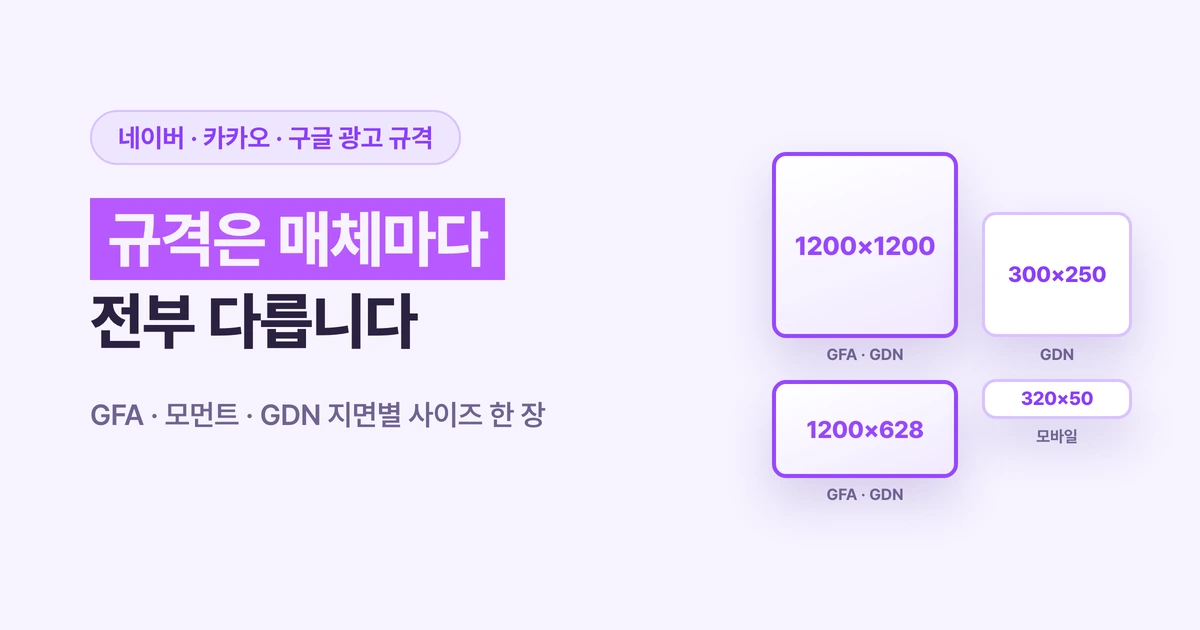
| 네이버 디스플레이 광고 · 피드형 | 1200 × 1200 또는 1200 × 628 | 1:1 / 1.91:1 | 정사각은 800KB, 가로형은 500KB 이하 |
스마트스토어 상품 이미지는 쇼핑 검색으로 넘어갈 때 조건이 더 붙습니다. 300×300 이하이거나 4000×4000 이상이면, 또는 세로가 가로의 두 배를 넘으면 검색에 연동되지 않을 수 있습니다. 세로로 긴 상세 이미지를 대표이미지 자리에 그대로 넣었다가 검색에서 빠지는 일이 여기서 생깁니다.
네이버 디스플레이 광고 배너의 250KB 상한은 다른 채널보다 훨씬 낮습니다. 유튜브 배너는 6MB, 인스타그램은 30MB까지 받습니다. 사진이 많은 소재는 250KB 안에 넣기 어려우니 발주할 때 용량 상한을 먼저 알려 주세요.
확인 출처 · 위 표는 스마트스토어 판매자 고객센터 등록 기준 · 네이버 쇼핑 검색 가이드는 500×500이라는 다른 값을 씁니다
카카오톡 채널 이미지 규격
광고를 돌리지 않아도 카카오톡 채널을 운영하면 이미지가 필요합니다. 채널 프로필, 홈 화면 카드, 소식 글, 친구에게 보내는 메시지가 각각 다른 크기를 씁니다.
| 지면 | 권장 픽셀 | 비율 | 형식 · 용량 |
|---|---|---|---|
| 채널 프로필 사진 | 640 × 640 | 1:1 | - |
| 홈 프로필 카드 | 640 × 640 | 1:1 | JPG · PNG · 10MB |
| 소식 카드뷰 | 720 × 720 이상 또는 720 × 960 이상 | 1:1 / 3:4 | 사진 20MB, GIF 3MB |
| 채널 메시지 (와이드 이미지형) | 800 × 600 | 4:3 | JPG · PNG · 10MB |
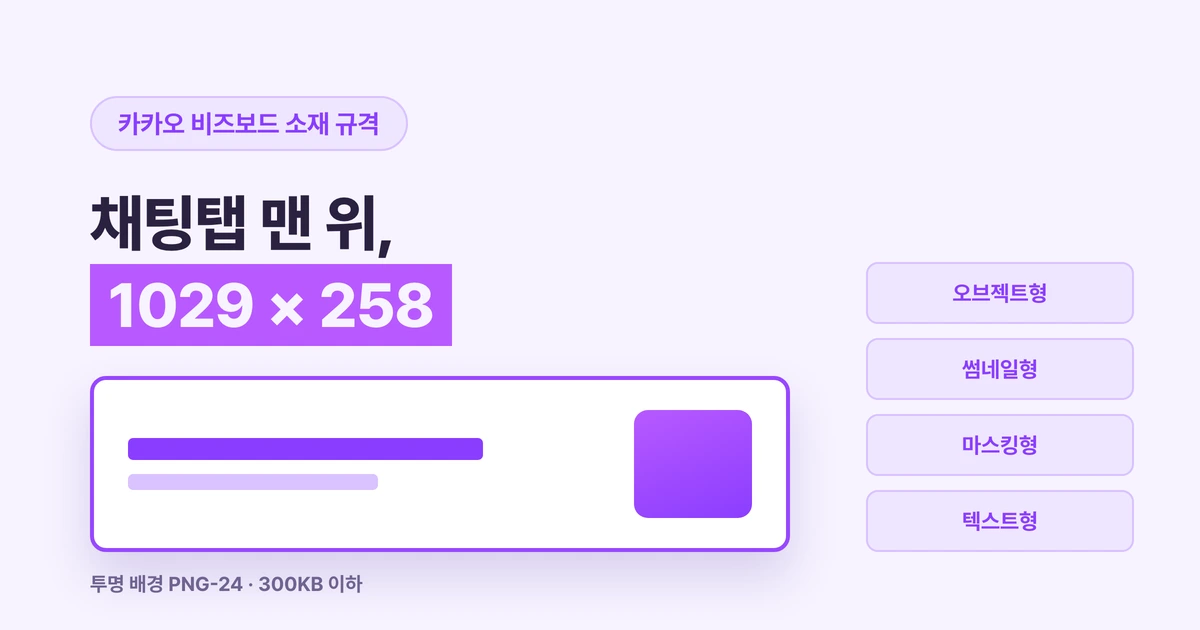
| 카카오 비즈보드 (광고) | 1029 × 258 | 4:1 | 투명 PNG · 300KB |
맨 아래 비즈보드 한 줄만 광고 소재입니다. 카카오 광고를 돌릴 계획이라면 이 표 한 줄로는 부족합니다. 소재 유형이 여러 가지고 유형마다 규격이 다릅니다.
링크를 공유할 때 뜨는 이미지
홈페이지 주소나 블로그 글 주소를 카카오톡·메신저·소셜에 붙여 넣으면 미리보기 카드가 뜹니다. 웹페이지 소스에 오픈그래프 이미지(og:image)를 적어 두면 그 그림이 카드에 뜹니다. 적어 두지 않으면 페이지 안에서 아무 이미지나 골라 오거나 그림 없이 나갑니다.
| 항목 | 값 |
|---|---|
| 권장 크기 | 1200 × 630 이상 |
| 차선 | 600 × 315 |
| 최소 허용 | 200 × 200 |
| 비율 | 1.91:1에 가깝게 |
| 파일 용량 | 8MB 이하 |
위 숫자는 메타가 자사 미리보기 기준으로 안내하는 값이고, 실제로 대부분의 서비스가 이 크기를 따라갑니다.
확인 출처 · 메타 공유 이미지 문서 · 오픈그래프를 정의한 프로토콜 문서(ogp.me)에는 크기 규정이 없습니다
네이버는 기준이 다릅니다. 네이버 서치어드바이저 문서는 150×150보다 클 것, 파일이 5,000바이트 이상일 것, 가로세로 비율이 3:1을 넘지 않을 것이라는 최소 조건만 제시하고 권장 크기는 적어 두지 않았습니다. 1200×630으로 만들면 두 기준을 다 만족하므로 한 장만 준비하면 됩니다.
비율이 같아도 가려지는 자리가 다릅니다
픽셀만 맞추고 넘겼는데 결과물에서 글자가 안 보이는 일은 여기서 생깁니다. 세로 지면에서 이미지는 잘리지 않습니다. 대신 플랫폼이 자기 화면 요소를 이미지 위에 얹습니다. 프로필 아이콘과 캡션, 버튼이 그 위를 덮습니다. 그림은 화면 전체를 채우되 글자와 로고는 안쪽에만 둬야 하는 이유입니다. 이렇게 비워 두는 자리를 안전영역이라고 부릅니다.
인스타 스토리 · 릴스
상단 14% · 하단 35% · 좌우 각 6%. 1080×1920이면 위 269px, 아래 672px입니다
유튜브 채널 배너
2560×1440을 올려도 모든 기기에서 온전히 보이는 건 가운데 1235×338입니다
보라색은 위쪽 화면 요소, 붉은색은 아래쪽 화면 요소, 청록색은 좌우 여백이 덮는 자리입니다. 가운데 점선 안쪽에만 글자와 로고를 둡니다.
- 유튜브 배너에서 차이가 가장 큽니다. 2560×1440으로 만들어도 TV·컴퓨터·휴대폰에서 모두 보이는 건 가운데 1235×338입니다. 전체 넓이의 11% 남짓이라 채널명과 방송 요일 정도만 들어갑니다.
- 인스타그램은 픽셀이 아니라 퍼센트로 안내합니다. 상단 14%, 하단 35%, 좌우 각 6%입니다. 픽셀 값은 공식 문서에 없어서 만들 크기에 맞춰 환산해야 합니다. 1080×1920이면 위 269px, 아래 672px, 좌우 각 65px입니다.
- 화면이 더 긴 휴대폰에서는 더 가려집니다. 9:16보다 세로로 긴 화면에서는 메타가 이미지를 확대해 채우기 때문에 안전영역 바깥까지 들어갑니다. 여유를 조금 더 두세요.
한 벌을 만들면 파일이 몇 개 나오나
원본 한 개를 맡기면 크기가 다른 파일이 여럿 딸려 나옵니다. 요청서를 쓸 때는 "소재 한 개"로 생각하기 쉽습니다. 저희 쪽에서 완료된 업무 가운데 요청서에 픽셀 규격이 적혀 있던 건 1,897건이었습니다. 그 안에서 몇 개 크기를 요청했는지 세어 보면 이렇습니다.
| 요청서에 적힌 크기 수 | 건수 | 비율 |
|---|---|---|
| 1개 | 1,149건 | 60.6% |
| 2~3개 | 429건 | 22.6% |
| 4~6개 | 112건 | 5.9% |
| 7개 이상 | 207건 | 10.9% |
크기를 두 개 이상 적은 건이 748건, 39.4%였습니다. 그 안의 중간값은 3개였습니다. 요청서에 채널 이름이 두 개 이상 등장한 완료 업무도 260건입니다. 한 소재를 여러 채널에 올릴 계획이라면 처음부터 세 벌로 세고 예산과 일정을 잡으세요.
요청서에 가장 자주 등장한 크기는 아래 네 개였습니다.
정사각 하나로 시작해 세로 하나와 가로 하나를 더하는 순서가 실제로 가장 많습니다. 처음 발주할 때 이 세 개를 한 번에 요청하면 나중에 같은 소재를 다시 열어 자르는 일이 줄어듭니다.
발주서에 규격을 적는 법
픽셀과 비워 둘 자리를 함께 적으면 디자이너가 되물을 일이 없습니다. 채널 이름만 알려 주면 채널 안에서도 지면이 갈려서 어느 자리에 쓸 건지 다시 물어봐야 합니다.
인스타용 배너 하나 부탁드립니다
피드인지 스토리인지, 정사각인지 세로인지 정해지지 않았습니다. 디자이너는 물어보고 기다리거나 짐작해서 만든 뒤 다시 만들게 됩니다.
인스타 피드 세로 1440×1800 1개, 스토리 1080×1920 1개. 스토리는 상단 269px·하단 672px·좌우 65px 비워 주세요
크기와 개수, 비워 둘 자리가 다 적혀 있습니다. 되묻지 않고 바로 시작할 수 있고, 만들어진 뒤 글자가 가려지는 일도 없습니다.
발주서에 넣을 항목은 네 가지입니다.
- 가로 × 세로 픽셀: 채널 이름 대신 숫자로 적습니다. 채널 안에서 지면이 여러 개라 이름만으로는 하나로 좁혀지지 않습니다.
- 몇 개인지: 크기별로 몇 장인지 셉니다. "여러 사이즈"로 적으면 견적과 일정이 정해지지 않습니다.
- 비워 둘 자리: 세로 지면과 유튜브 배너에만 해당합니다. 위·아래·좌우 몇 px인지 적습니다.
- 파일 용량 상한: 유튜브 배너 6MB, 인스타그램 30MB처럼 채널마다 다릅니다. 큰 파일을 그대로 넘겨받으면 업로드에서 막힙니다.
광고 지면은 규격이 또 갈립니다
광고를 집행하면 같은 채널 안에서도 소재 유형마다 규격이 다시 나뉩니다. 앞의 표들은 계정에 직접 올리는 이미지 기준이라 광고 소재에는 그대로 쓰지 못합니다. 메타는 지면별로 비율과 안전영역이 갈리고, 카카오는 소재 유형이 바뀌면 배경 처리 규칙까지 반대로 걸립니다. 광고 규격은 아래 두 글에 따로 정리해 뒀습니다.
- 메타 광고 이미지 사이즈 총정리: 페이스북·인스타그램 광고 지면별 권장 해상도와 세이프존
- 카카오모먼트 광고 사이즈 총정리: 비즈보드·디스플레이·채널 메시지 유형별 규격과 반려 조건
채널마다 다시 자르는 일, 한 번에 맡기세요
규격을 알아도 손이 줄지는 않습니다. 같은 메시지를 정사각·세로·가로로 옮기려면 비율마다 글자 크기와 배치를 다시 잡아야 합니다. 세로 지면에서는 안전영역 안에서 카피가 읽히는지도 확인해야 합니다. 크기만 늘리고 줄이는 일이 아닙니다.
저희는 배너·SNS 소재를 맡아 온 디자이너를 배정합니다. 브랜드 톤에 맞춰 채널별 크기 세트를 한 번에 받을 수 있고, 안전영역과 파일 용량 같은 실무 규격도 디자이너가 챙깁니다. 인스타그램 계정 전체의 톤을 맞추는 문제라면 인스타 피드 톤 통일하는 법도 함께 보세요.
채널별 이미지 사이즈, 자주 묻는 질문 (FAQ)
유튜브 고객센터의 현재 권장값은 3840×2160입니다(쇼츠는 2160×3840). 최소 폭은 640px이고 비율은 16:9입니다. 1280×720은 지금 문서에서 동영상 인코딩 해상도 720p 항목에만 남아 있습니다. 1280×720으로 만들어도 최소 폭은 넘기니 업로드는 됩니다. 다만 큰 화면에서 흐릿하게 보일 수 있습니다. 파일 용량은 데스크톱 업로드 50MB, 모바일 업로드 2MB로 다릅니다.
올라가긴 합니다. 다만 1080×1350은 메타 공식 문서에 없는 값입니다. 공식 문서에 있는 건 피드 최소 1080×1080과 광고 가이드의 4:5 권장 1440×1800입니다. 인스타그램은 폭 1080px을 넘는 이미지를 폭 1080으로 줄여 저장하므로 화면에 뜨는 크기는 같습니다. 원본을 1440×1800으로 받아 두면 나중에 광고로 돌릴 때 다시 만들지 않아도 됩니다.
잘리는 게 아니라 가려지는 자리입니다. 스토리·릴스 같은 세로 지면에서는 프로필 아이콘·캡션·버튼이 이미지 위에 얹힙니다. 그래서 그림은 화면 전체를 채우되 글자와 로고만 안쪽에 둬야 합니다. 인스타그램은 상단 14%, 하단 35%, 좌우 각 6%를 비우라고 안내합니다. 1080×1920 기준으로 환산하면 위 269px, 아래 672px, 좌우 각 65px입니다. 유튜브 채널 배너는 2560×1440을 올려도 모든 기기에서 온전히 보이는 자리가 가운데 1235×338뿐입니다.
정사각 1:1, 세로 4:5 또는 9:16, 가로 1.91:1 세 개면 대부분의 지면을 덮습니다. 저희 쪽에서 완료된 업무 중 요청서에 픽셀 규격이 적힌 1,897건을 보면 크기를 두 개 이상 요청한 건이 748건(39.4%)입니다. 그 안의 중간값은 3개였습니다. 발주할 때 "여러 사이즈"라고 적는 대신 크기별 장수를 세어 적으면 견적과 일정이 한 번에 나옵니다.
스마트스토어 판매자 고객센터 기준으로 권장 크기는 1000×1000이고 파일은 20MB를 넘을 수 없습니다. 쇼핑윈도 상품은 750×1000이 최적 크기입니다. 여기에 쇼핑 검색 연동 조건이 따로 붙습니다. 300×300 이하이거나 4000×4000 이상이면, 또는 세로가 가로의 두 배를 넘으면 검색에 연동되지 않을 수 있습니다. 네이버 쇼핑 검색 가이드는 500×500 권장이라는 다른 숫자를 씁니다. 두 기준을 다 만족하는 1000×1000으로 만들면 됩니다.
오픈그래프 이미지(og:image)를 말합니다. 메타 공유 문서 기준으로 1200×630 이상, 비율은 1.91:1에 가깝게, 파일은 8MB 이하입니다. 최소 허용 크기는 200×200이지만 그 크기로는 미리보기 카드가 작게 뜹니다. 오픈그래프 프로토콜 문서 자체에는 크기 규정이 없습니다. 실무에서는 이 메타 기준을 따라갑니다.