
인스타그램에 올린 1080×1080 소재가 반응이 좋아서 네이버에도 걸기로 했습니다. 네이버 이미지 배너는 1250×560입니다. 무료 리사이저에 파일을 넣고 숫자를 입력했더니 상품 사진이 옆으로 늘어났습니다. 자르기로 바꿔 봤더니 이번엔 아래쪽 가격 표기와 로고가 사라졌습니다.
도구가 잘못 동작한 게 아닙니다. 정사각형을 가로로 긴 직사각형에 넣으려면 뭔가는 포기해야 합니다. 어느 쪽을 포기할지 도구가 대신 골랐을 뿐입니다.
리사이즈라는 말에 두 가지가 섞여 있습니다
같은 단어를 쓰지만 실제로는 성격이 다른 두 작업입니다. 두 작업을 구분하면 어떤 도구를 써야 할지 정할 수 있습니다.
비율은 그대로, 픽셀만 줄이기
1080×1080 → 600×600
모양이 같고 크기만 달라집니다. 잃는 건 해상도뿐이고 배치는 그대로 유지됩니다. 무료 온라인 리사이저로 충분합니다.
비율이 다른 규격으로 바꾸기
1080×1080 → 1250×560
화면의 모양 자체가 달라집니다. 원본에 없던 가로 공간이 생기고 세로 공간은 사라집니다. 요소를 어디에 둘지 다시 정해야 합니다.
검색해서 나오는 무료 도구 대부분은 비율을 유지한 축소를 잘합니다. 광고 소재를 매체에 맞출 때 필요한 작업은 거의 비율 변경 쪽입니다. 매체 규격은 가로형·정사각형·세로형이 섞여 있어서 한 원본으로 전부 덮을 수 없습니다.
비율이 다를 때 도구가 하는 세 가지
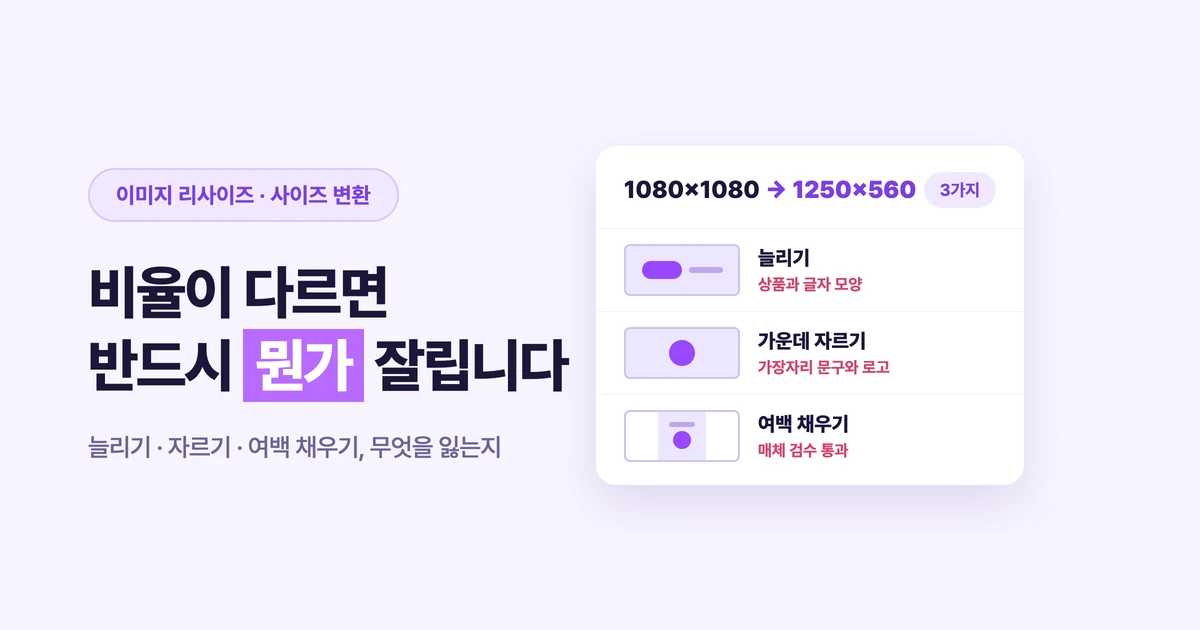
정사각형 소재를 가로로 긴 배너에 넣으라고 하면 도구가 알아서 하나를 고릅니다. 각각 잃는 것이 다릅니다.
가운데 상품, 위쪽 문구, 아래 왼쪽 로고가 있는 정사각형 소재입니다. 이걸 1250×560으로 바꿉니다.
늘리기
잃는 것 — 상품과 글자 모양
세로를 눌러 가로에 맞춥니다. 원이 타원이 되고 글자가 납작해집니다.
가운데 자르기
잃는 것 — 가장자리 문구와 로고
가운데만 남기고 위아래를 버립니다. 상품은 살아남고 가장자리의 문구와 로고가 잘려 나갑니다.
여백 채우기
잃는 것 — 매체 검수 통과
원본을 통째로 넣고 좌우를 흰색으로 채웁니다. 잘리진 않지만 매체가 반려합니다.
왜 하필 글자가 먼저 사라지나
자르기를 골랐을 때 문구와 로고부터 없어지는 데는 이유가 있습니다. 소재를 만들 때 상품이나 인물은 가운데에 두고 문구·가격·로고는 가장자리에 배치합니다. 가운데 자르기는 이름 그대로 가운데를 남깁니다. 정작 중요한 정보가 몰린 가장자리가 먼저 버려집니다.
세로가 긴 규격으로 갈 때는 반대 방향으로 같은 일이 생깁니다. 1080×1080을 1080×1920에 넣으면 위아래로 빈 공간이 남습니다. 원본을 키워 채우면 이번엔 좌우가 잘립니다.
매체는 억지로 맞춘 소재를 걸러냅니다
세 방식 모두 광고 매체 검수에서 잡힙니다. 크기를 맞췄다고 통과하지는 않습니다.
| 방식 | 매체가 보는 것 |
|---|---|
| 늘리기 · 줄이기 | 네이버 피드 2:3은 비율이 맞지 않는 이미지를 늘리거나 줄이면 검수에서 걸러냅니다. |
| 일부만 잘라 쓰기 | 네이버 피드는 메인 이미지의 일부만 쓴 소재를 집행할 수 없게 합니다. |
| 여백 채우기 | 네이버 이미지 배너는 가장자리를 배경과 일체감 없는 색으로 채우거나 비워 두면 잘린 소재로 봅니다. 피드도 흰색·미색 바탕을 깐 소재를 막습니다. |
| 흰 배경으로 정리 | 네이버 피드 2:3은 무채색 단색 배경 자체가 불가입니다. 이미지 배너는 흰색이 전체 면적의 50%를 넘으면 걸립니다. |
남은 방법은 요소를 다시 배치하는 것
비율이 다르면 원본을 변형하는 대신 안에 든 요소를 새 화면에 다시 놓아야 합니다. 가로로 긴 규격에서는 상품을 한쪽에 두고 문구를 옆으로 펼칩니다. 세로로 긴 규격이면 위아래로 쌓습니다. 사람이 하면 규격 한 장에 몇 분씩 걸리는 작업입니다. 요소를 알아보는 AI 변환으로 처리하기도 합니다.
아래는 1080×1080 사진형 소재를 세 규격으로 변환한 결과입니다. 인물과 문구를 유지한 채 배치만 달라졌습니다.
 원본 1080×1080
가로로 2.2배 긴 배너와 세로로 1.8배 긴 스토리 규격까지 배치를 다시 잡았습니다. 인물이 잘리거나 문구가 납작해지지 않습니다.
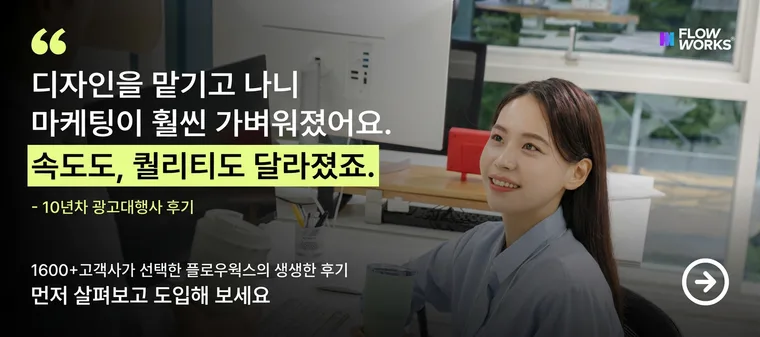 1250×560네이버 이미지 배너
 600×600정방형 피드
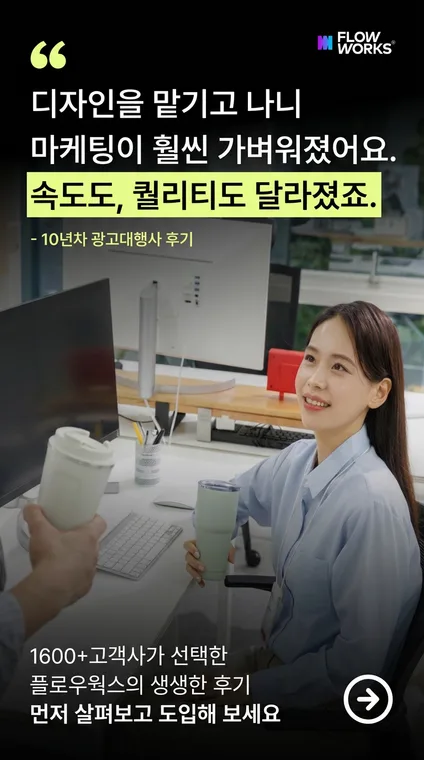 1080×1920스토리 · 릴스
무료 리사이저로 되는 작업과 안 되는 작업
무료 도구로 끝나는 일까지 돈을 쓸 이유는 없어요. 저희도 비율만 줄이면 되는 건 그냥 무료 도구로 처리합니다. 경계는 단순합니다. 원본과 규격의 비율이 같은지만 보면 됩니다.
| 상황 | 적합한 방법 |
|---|---|
| 비율은 같고 크기만 줄이기 (1080×1080 → 600×600) | 무료 온라인 리사이저 |
| 용량만 줄이기 (매체 상한 맞추기) | 무료 압축 도구 |
| 사진 한 장을 가운데 기준으로 자르기 | 무료 크롭 도구 |
| 비율이 다른 규격 여러 개로 전개 | 요소를 다시 배치 — AI 변환 또는 디자이너 |
| 문구·구성을 바꾼 새 시안 | 디자이너 |
작은 이미지를 큰 규격으로 키울 때도 주의해야 합니다. 없던 화소를 만들어 내는 일이라 확대 비율이 커질수록 윤곽이 뭉개집니다. 몇 배까지 괜찮은지는 원본 화질에 따라 달라서 저희도 숫자로 딱 잘라 말하지는 못합니다. 압축 열화와 확대 흔적을 잡아내는 매체 검수 항목도 따로 있습니다. 원본부터 가장 큰 규격으로 잡아 두는 편이 안전합니다. 나머지는 줄이기만 하면 됩니다.
규격이 여러 개라면
한 소재를 매체 규격에 맞춰 여러 장으로 전개하는 작업은 플로우웍스 AI 배너 리사이징으로 처리합니다. 이미지를 올리고 규격을 고르면 상품·문구·로고를 인식해 비율마다 다시 배치합니다. 결과는 규격별 폴더로 정리된 ZIP으로 내려받습니다. 한 장에 최대 20개 규격까지 걸 수 있습니다. 변환 한 장에 500원입니다.
소재 자체를 새로 만들거나 브랜드 톤을 잡는 작업이라면 디자이너에게 맡기는 편이 맞습니다. 저희 쪽에는 광고 소재·배너를 전문으로 하는 디자이너가 있어요. 원본 제작과 규격 전개를 나눠 맡기시면 됩니다. 매체별로 어떤 규격이 걸리는지는 배너 사이즈 전개에 정리했습니다.
자주 묻는 질문 (FAQ)
비율이 다른 규격으로 바꿨기 때문입니다. 1080×1080을 1250×560으로 만들면 세로 공간이 크게 줄어듭니다. 이때 도구가 가운데를 남기는 방식으로 잘라내면 위아래 가장자리에 있던 문구와 로고가 사라집니다. 비율이 같은 축소(1080×1080 → 600×600)에서는 이런 일이 생기지 않습니다.
매체 검수에서 걸립니다. 네이버 피드 2:3은 비율에 맞지 않는 이미지를 늘리거나 줄인 소재를 집행할 수 없게 합니다. 저화질 소재도 함께 걸러냅니다. 사람 눈에도 원이 타원으로 눌린 게 그대로 보여서 브랜드 인상에도 좋지 않습니다.
네이버 이미지 배너는 가장자리를 배경과 어울리지 않는 색으로 채우거나 비워 두면 잘린 소재로 보고 반려합니다. 피드도 여백에 흰색·미색 바탕을 깐 소재를 막습니다. 이미지 배너는 흰색이 전체 면적의 50%를 넘어도 걸립니다.
확대 비율이 크면 윤곽이 뭉개집니다. 매체 검수에도 압축 열화와 확대 흔적을 보는 항목이 있어 저화질로 걸릴 수 있습니다. 원본은 집행할 규격 중 가장 큰 것을 기준으로 만들어 두고 거기서 줄여 나가는 편이 안전합니다.
비율이 같고 크기만 조절하면 될 때, 용량만 줄이면 될 때, 사진 한 장을 가운데 기준으로 자르면 될 때입니다. 이 경우는 무료 온라인 도구로 충분합니다. 비율이 다른 규격 여러 개로 전개해야 할 때부터 요소를 다시 배치해야 합니다.