플로우웍스에서 디자인을 요청하고 싶다면 아래 절차대로 진행해 주세요.
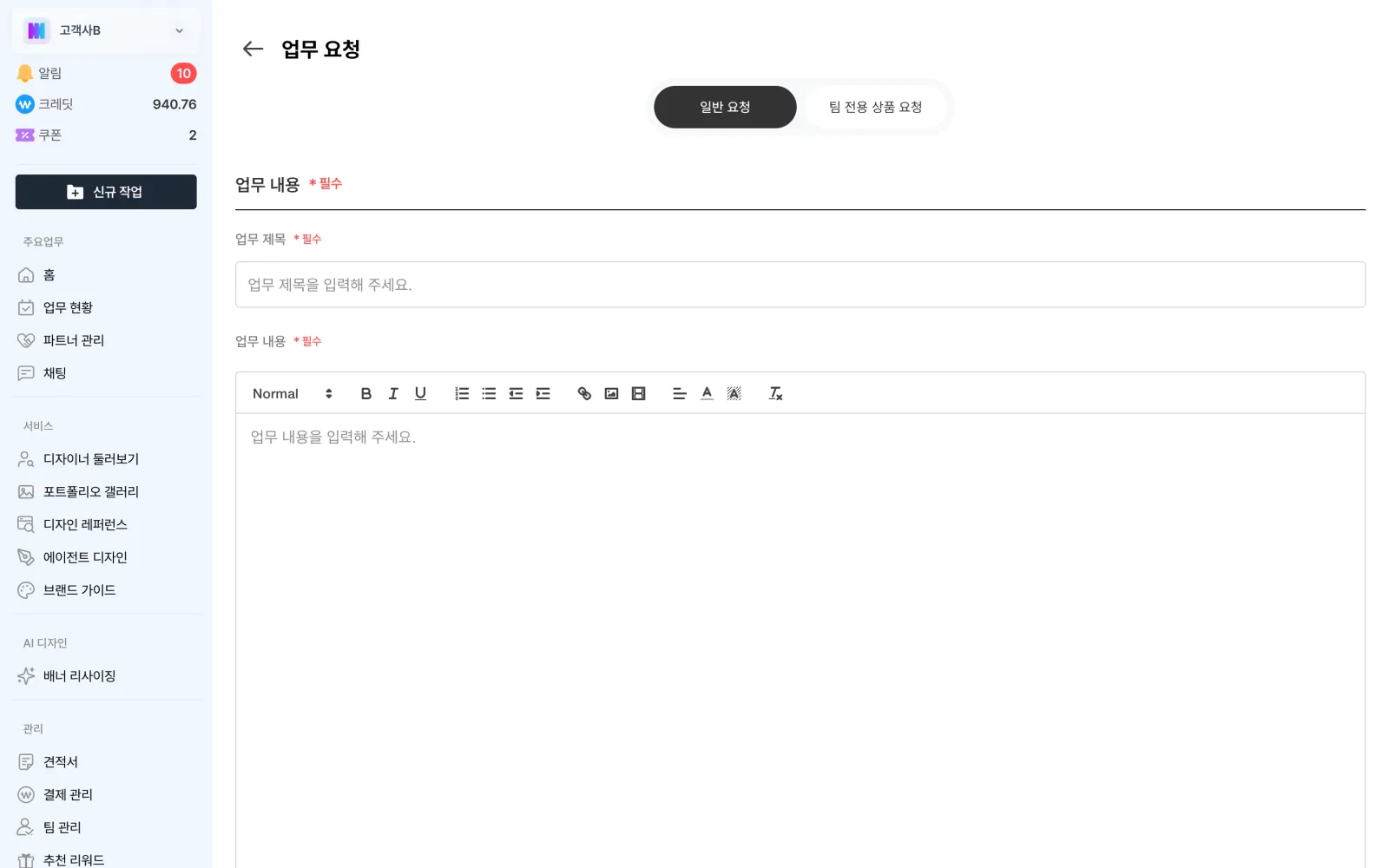
1단계: 업무 요청서 작성
왼쪽 위 새 업무 만들기을 누르면 업무 요청 화면이 열립니다. 상단에서 요청 방식을 고를 수 있습니다.
- 일반 요청 필요한 디자인을 직접 작성해 요청합니다.
- 팀 전용 상품 요청 팀 전용 상품을 구성한 경우, 수량만 골라 빠르게 요청합니다.
업무 제목과 업무 내용을 채웁니다. 제작 목적, 필수로 들어가야 할 내용, 톤앤매너, 분량처럼 판단 기준이 되는 정보를 적어 주시면 디자이너가 방향을 잡기 쉽고 견적도 정확해집니다.
2단계: 첨부파일, 마감일, 라벨 입력
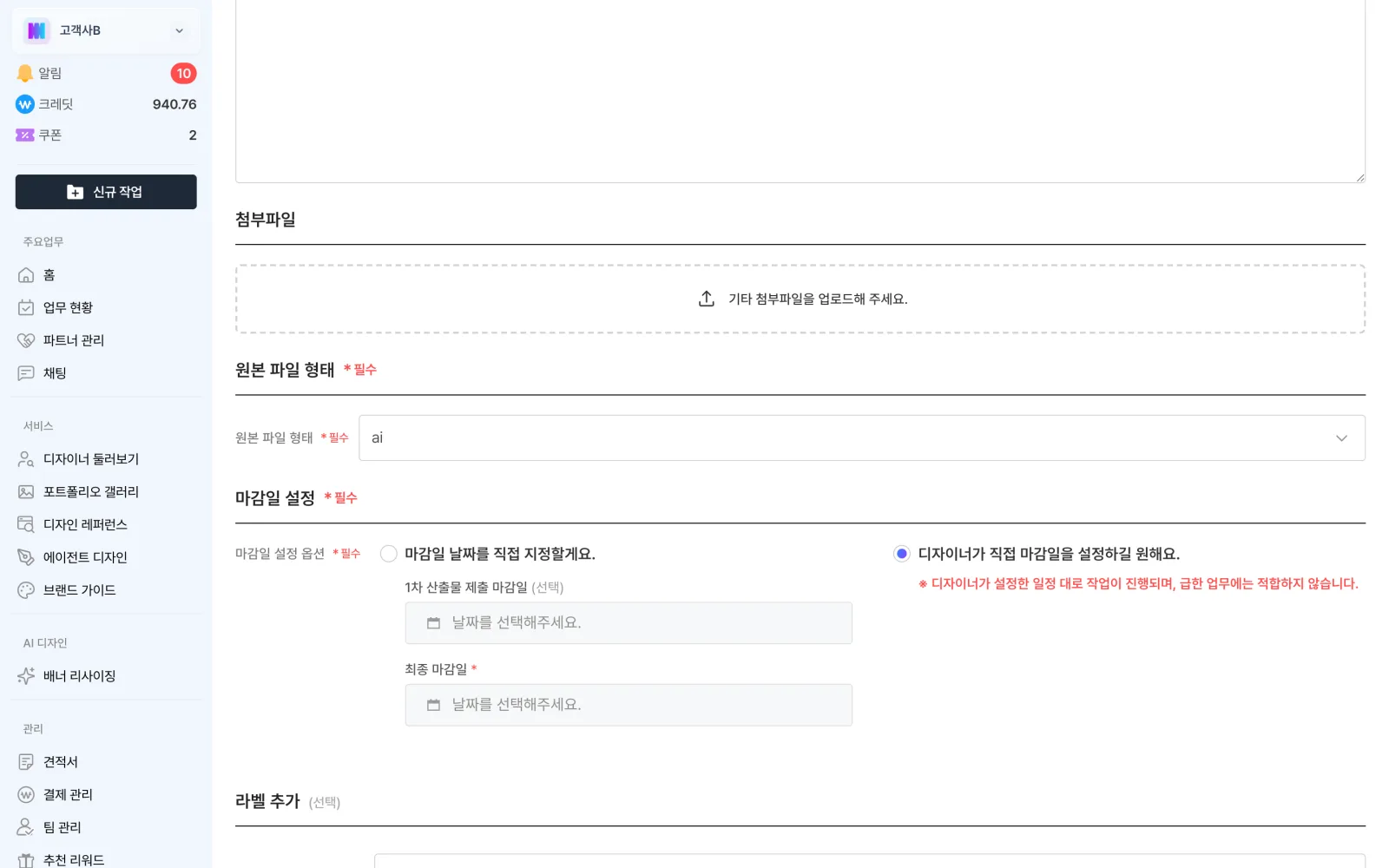
같은 화면을 아래로 내리면 나머지 항목이 이어집니다. 상품 이미지, 기획안, 레퍼런스 같은 자료는 첨부파일로 함께 올려 주세요.
- 마감일 날짜를 직접 지정하거나, 디자이너가 설정하도록 맡길 수 있습니다. 일정이 급한 업무는 반드시 직접 지정해 주세요.
- 라벨 팀에서 쓰는 분류입니다. 골라 두면 나중에 업무를 찾기 쉽습니다. 기본은 선택 항목이고, 팀 설정에 따라 필수로 지정되어 있을 수 있습니다.
- 브랜드 가이드 선택 사항입니다. 등록해 둔 브랜드 가이드를 고르면 디자이너가 톤앤매너를 참고해 작업합니다.
작성 중인 요청서는 임시저장으로 남겨 뒀다가 이어서 쓸 수 있습니다. 다 채웠다면 디자이너 선택으로 넘어갑니다.
3단계: 어떤 디자이너와 작업할지 고르기
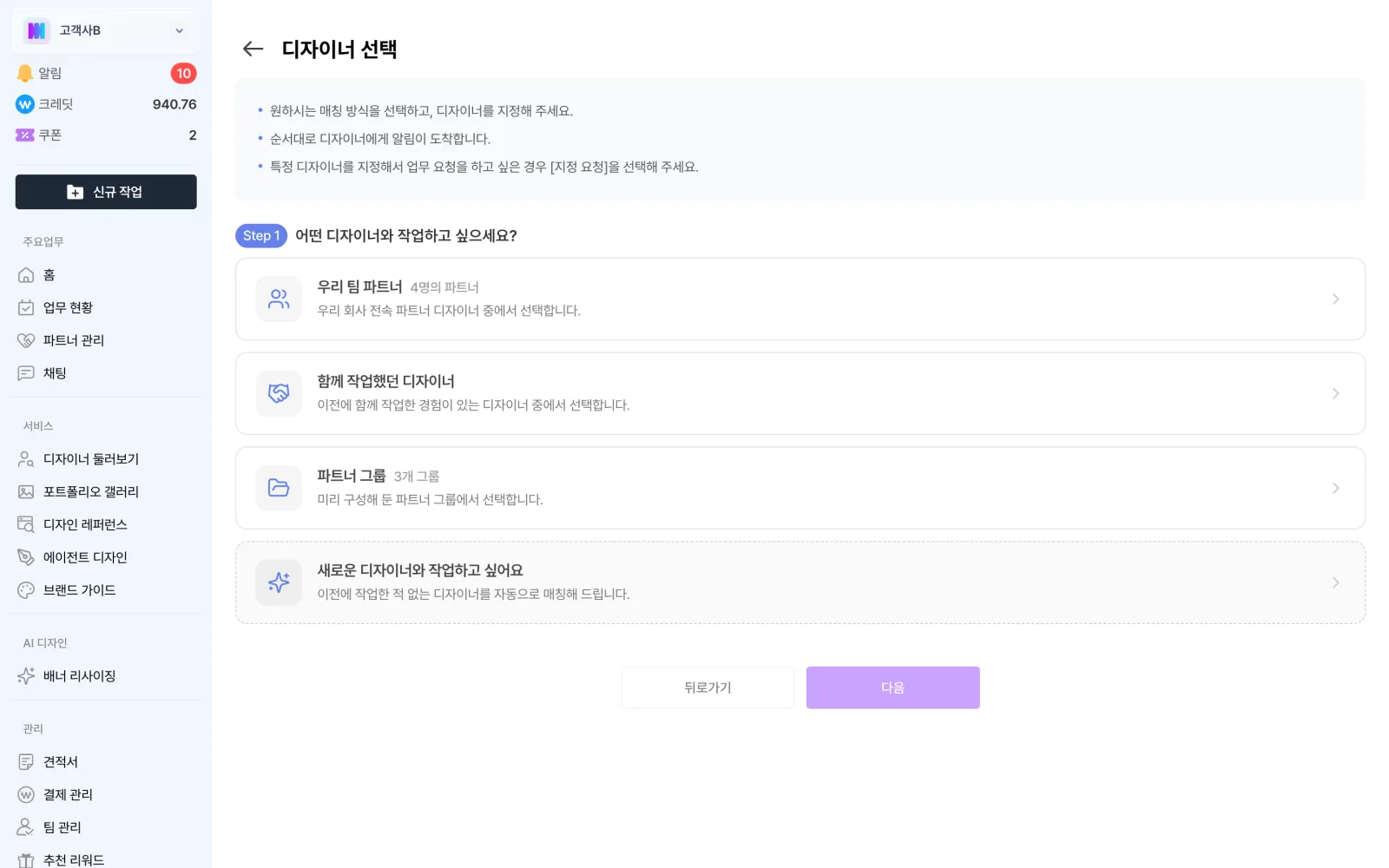
요청을 어디로 보낼지 네 가지 중에서 고릅니다.
- 우리 팀 파트너 우리 회사 전속 파트너 디자이너 중에서 고릅니다.
- 함께 작업했던 디자이너 이전에 협업한 적 있는 디자이너 중에서 고릅니다.
- 파트너 그룹 미리 구성해 둔 그룹에 한 번에 요청합니다.
- 새로운 디자이너와 작업하고 싶어요 작업한 적 없는 디자이너를 자동으로 매칭해 드립니다.
특정 디자이너 한 명에게만 보낼 수 있나요?
가능합니다. 디자이너를 고른 뒤 지정 요청을 선택하면 그 디자이너에게만 요청이 전달됩니다.
디자이너를 지정하면 그 디자이너와 100% 작업하게 되나요?
해당 디자이너의 개인적 사유나 업무 일정으로 진행이 어려울 수 있습니다. 지정 디자이너가 거절하거나 회신이 늦으면 다른 디자이너를 선택해 다시 보내거나, 자동 매칭으로 여러 디자이너에게 요청할 수 있습니다.
따로 선택하지 않으면 일정 시간 후 파트너 자동 매칭이 시작됩니다.
4단계: 마감일 확인
마지막으로 마감 일정을 확인하고 요청을 보냅니다. 날짜를 직접 지정하거나 디자이너가 정하도록 맡길 수 있습니다.
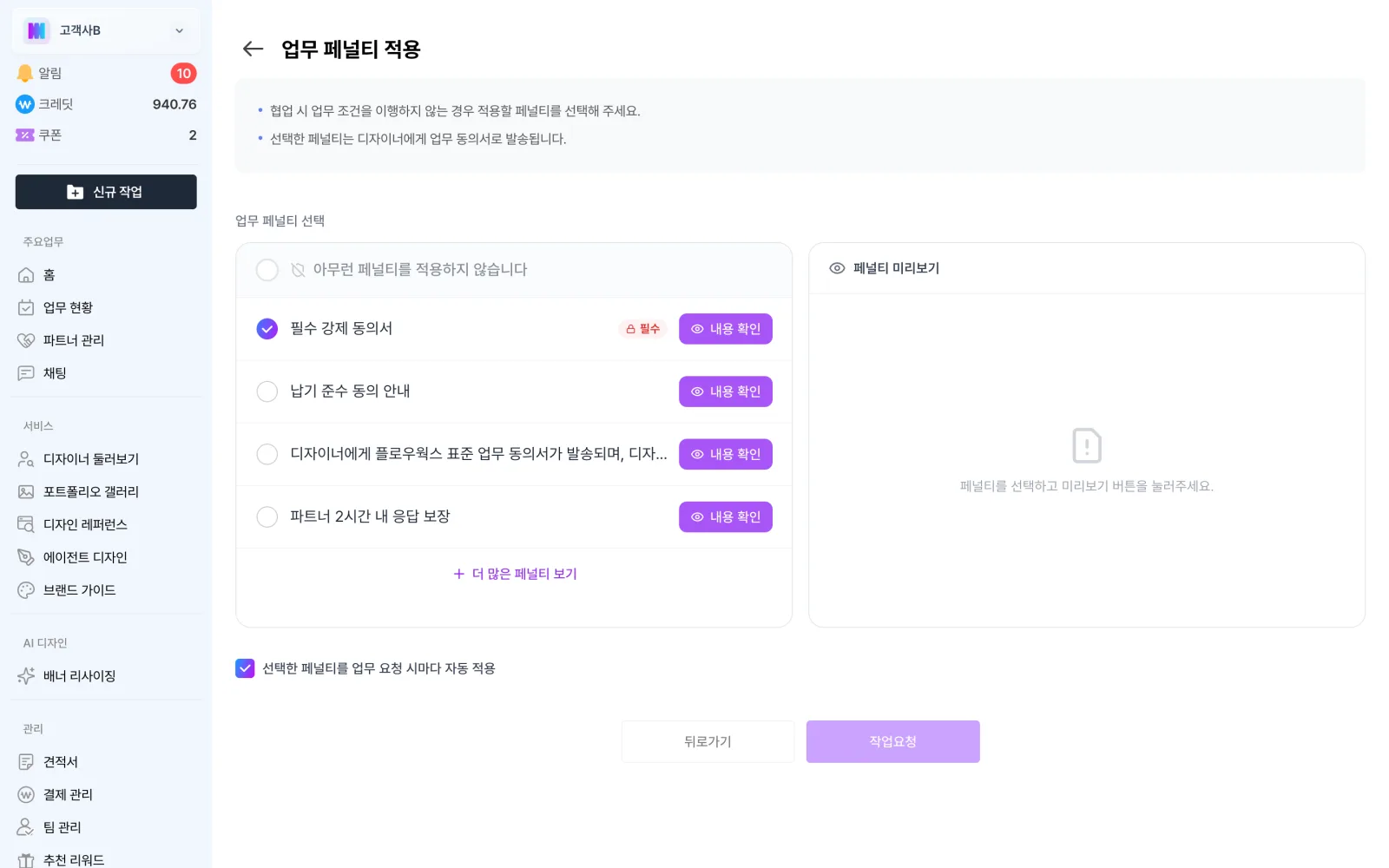
마감일을 정할 때
- 1차 산출물 마감일 은 선택입니다. 중간 시안을 먼저 보고 방향을 맞추고 싶을 때 지정합니다.
- 최종 마감일 은 산출물을 최종적으로 받는 날입니다. 수정 요청에도 시간이 걸리므로 실제 사용일보다 며칠 앞에 두는 편이 안전합니다.
- 디자이너가 정하도록 맡기면 견적서에 제안 일정이 담겨 옵니다. 급한 업무에는 맞지 않습니다.
요청을 보낸 뒤에 일어나는 일
요청이 나가면 업무 상세에 매칭 현황 탭이 생깁니다. 어떤 디자이너에게 요청이 갔고 각자 어떤 상태인지 여기에서 확인합니다.
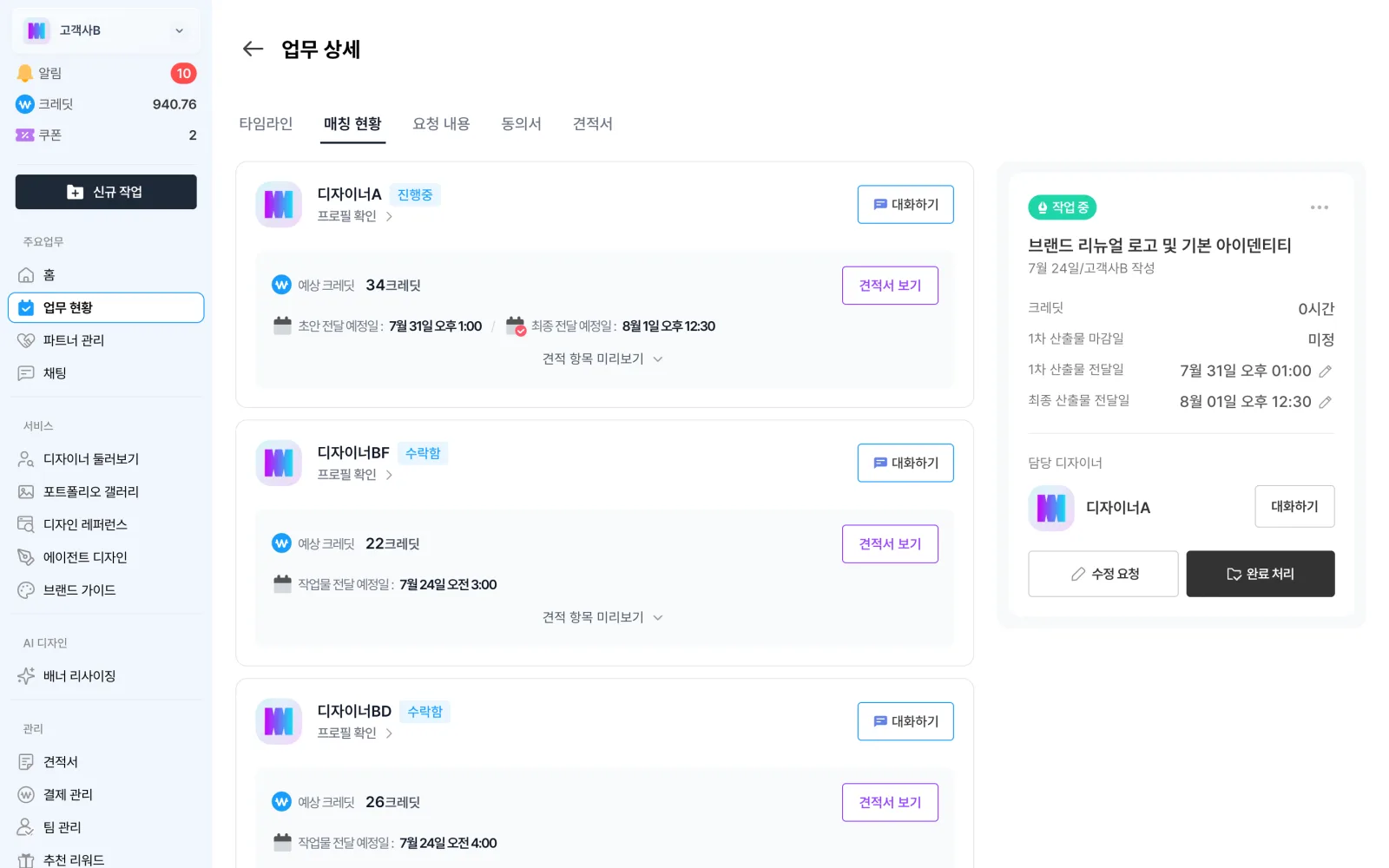
아무도 수락하지 않으면 어떻게 되나요?
지정 요청은 일정 시간 안에 응답이 없으면 자동 매칭으로 전환되어 더 넓은 파트너 풀에서 매칭을 시도합니다. 채팅방에도 전환 안내가 남습니다.
요청을 잘못 보냈어요.
작업이 시작되기 전이라면 업무 상세에서 요청 내용을 수정하거나 업무를 취소할 수 있습니다. 이미 시작된 뒤에는 채팅방의 + 버튼에서 업무 취소를 요청하고 상대가 수락하면 취소됩니다.
5단계: 견적 확인 후 작업 시작
디자이너가 매칭되면 견적서가 도착합니다. 견적서를 확인하고 작업 시작을 눌러야 디자이너가 실제 작업에 착수합니다.
- 작업 시작을 누르지 않으면 업무가 진행되지 않습니다. 채팅방에도 안내 배너가 뜹니다.
- 시작 이후에는 업무 상세와 채팅방에서 디자이너와 소통하며 진행하면 됩니다.
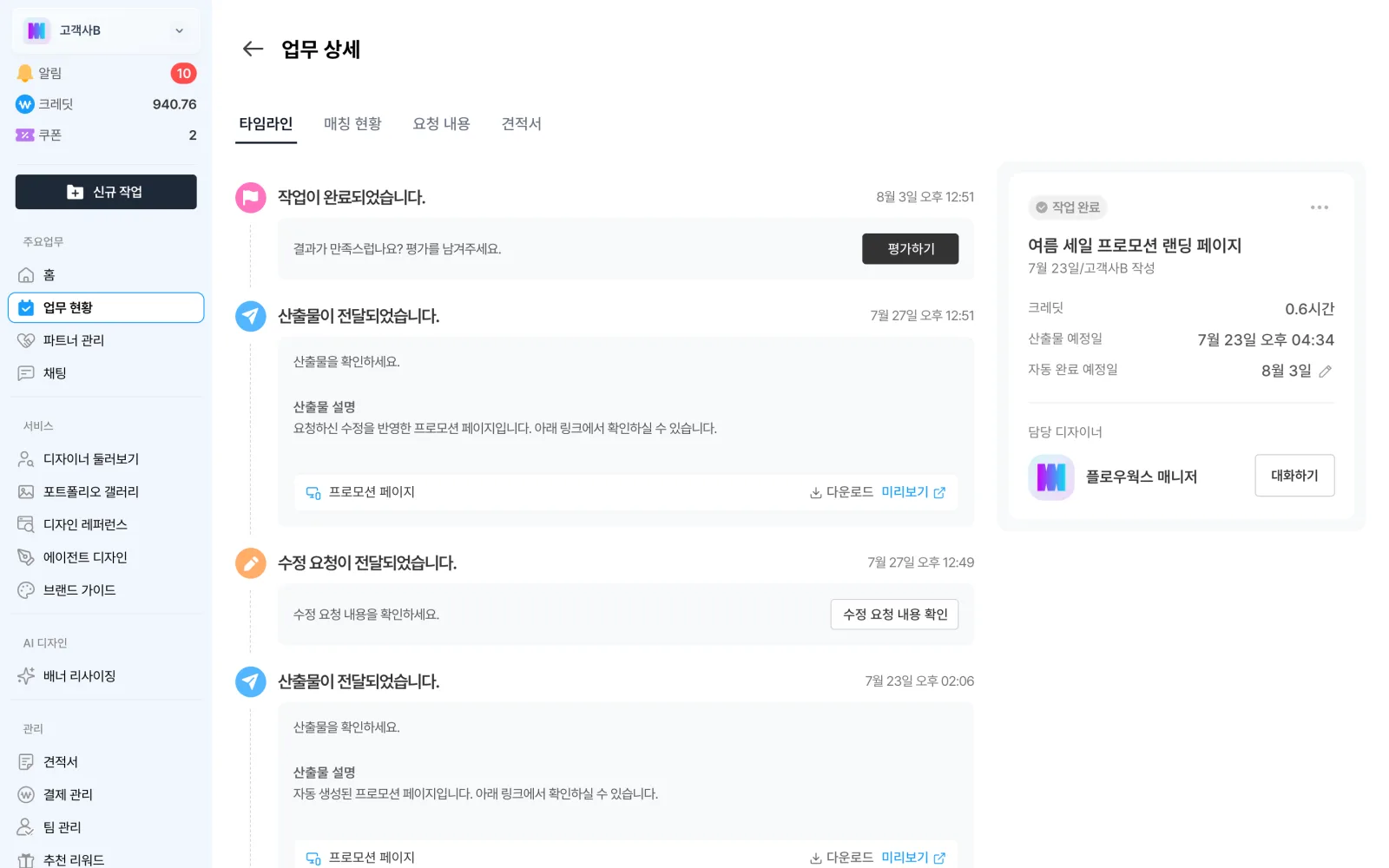
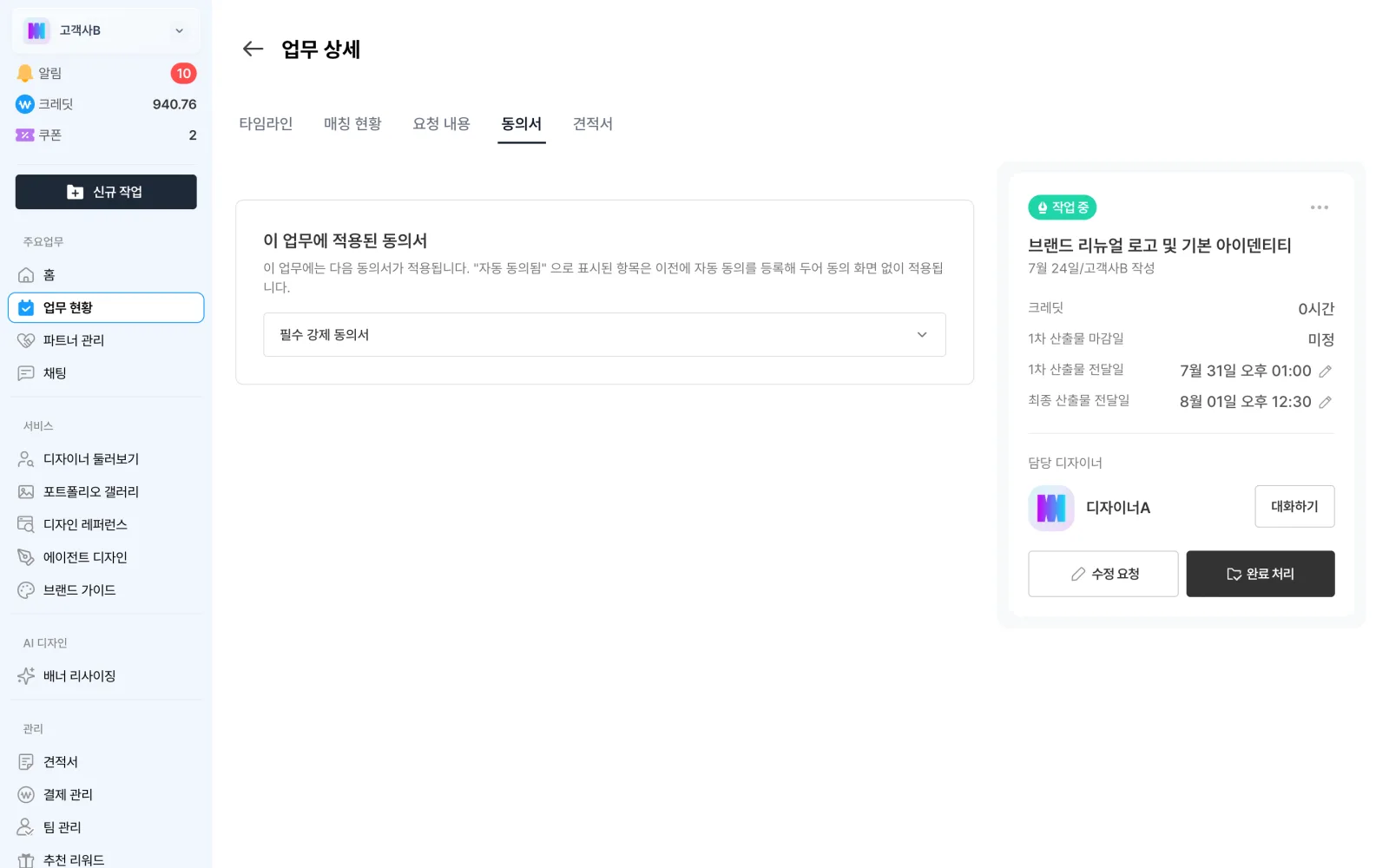
동의서 확인
업무마다 적용되는 동의서는 동의서 탭에서 볼 수 있습니다. 필수 동의서는 업무를 만들 때 자동으로 적용되고, 한 번 동의한 항목은 자동 동의됨 으로 표시되어 다음부터는 따로 묻지 않습니다.