함께 일하는 디자이너가 늘어나면 업무 성격별로 묶어 두세요. 그룹을 만들어 두면 우리 팀 디자이너 목록이 그룹별로 정리되고, 업무를 요청할 때 그 그룹 안에서만 디자이너를 배정받을 수 있습니다.
그룹 만들기
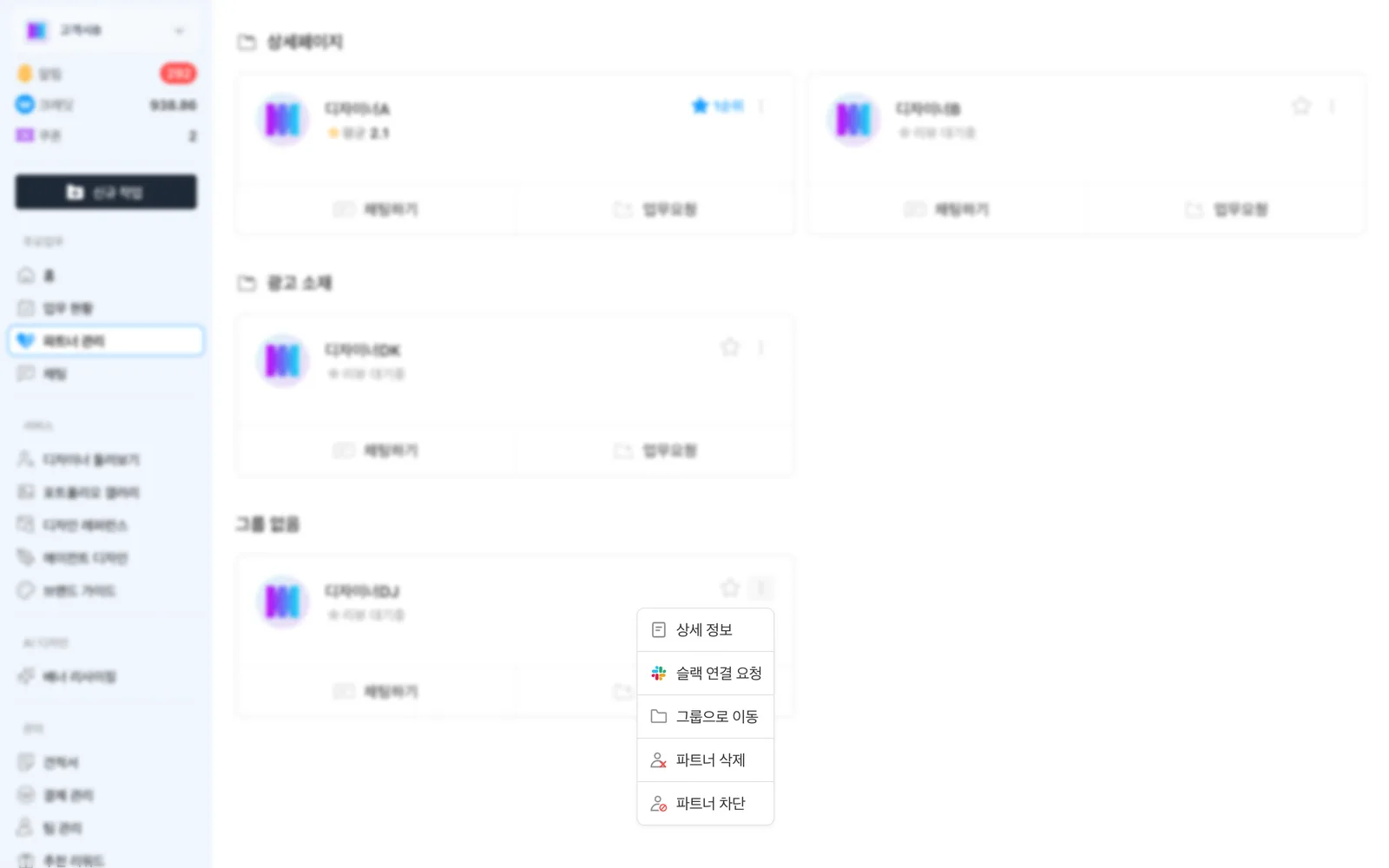
우리 팀 디자이너 메뉴에서 디자이너 카드의 점 세 개 아이콘을 누르고 그룹으로 이동을 고릅니다.
그룹으로 파트너 이동 창이 열립니다. 오른쪽 위 추가를 누르고 그룹 이름을 적은 뒤 다시 추가를 누르면 그룹이 만들어집니다.
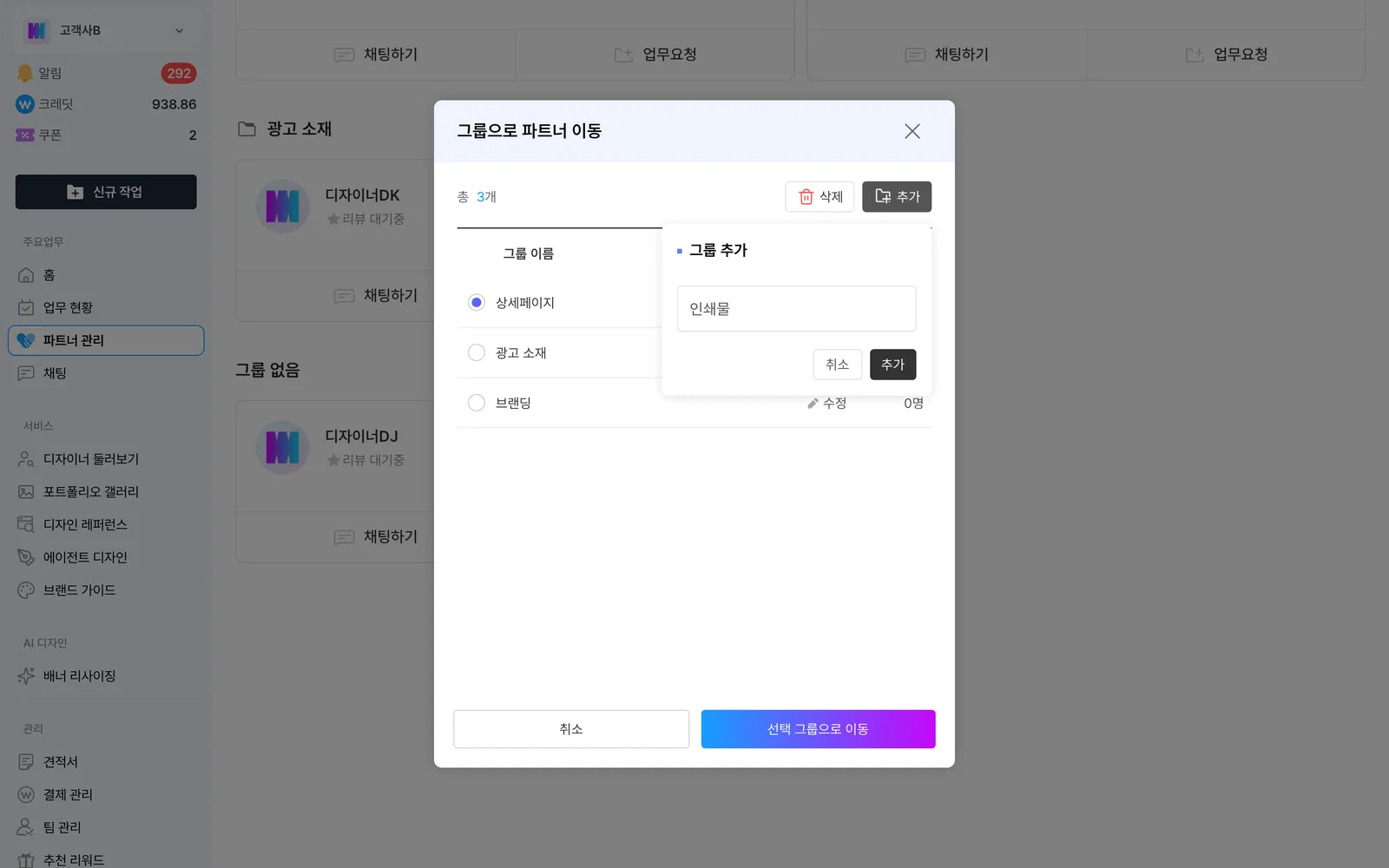
이름은 나중에 알아보기 쉽게 짓는 편이 좋습니다. 상세페이지, 광고 소재처럼 맡기는 업무 이름을 그대로 쓰면 요청할 때 고르기 편합니다.
파트너를 그룹에 넣기
같은 창에서 넣을 그룹을 고르고 아래 선택 그룹으로 이동을 누르면 그 파트너가 그룹에 들어갑니다.
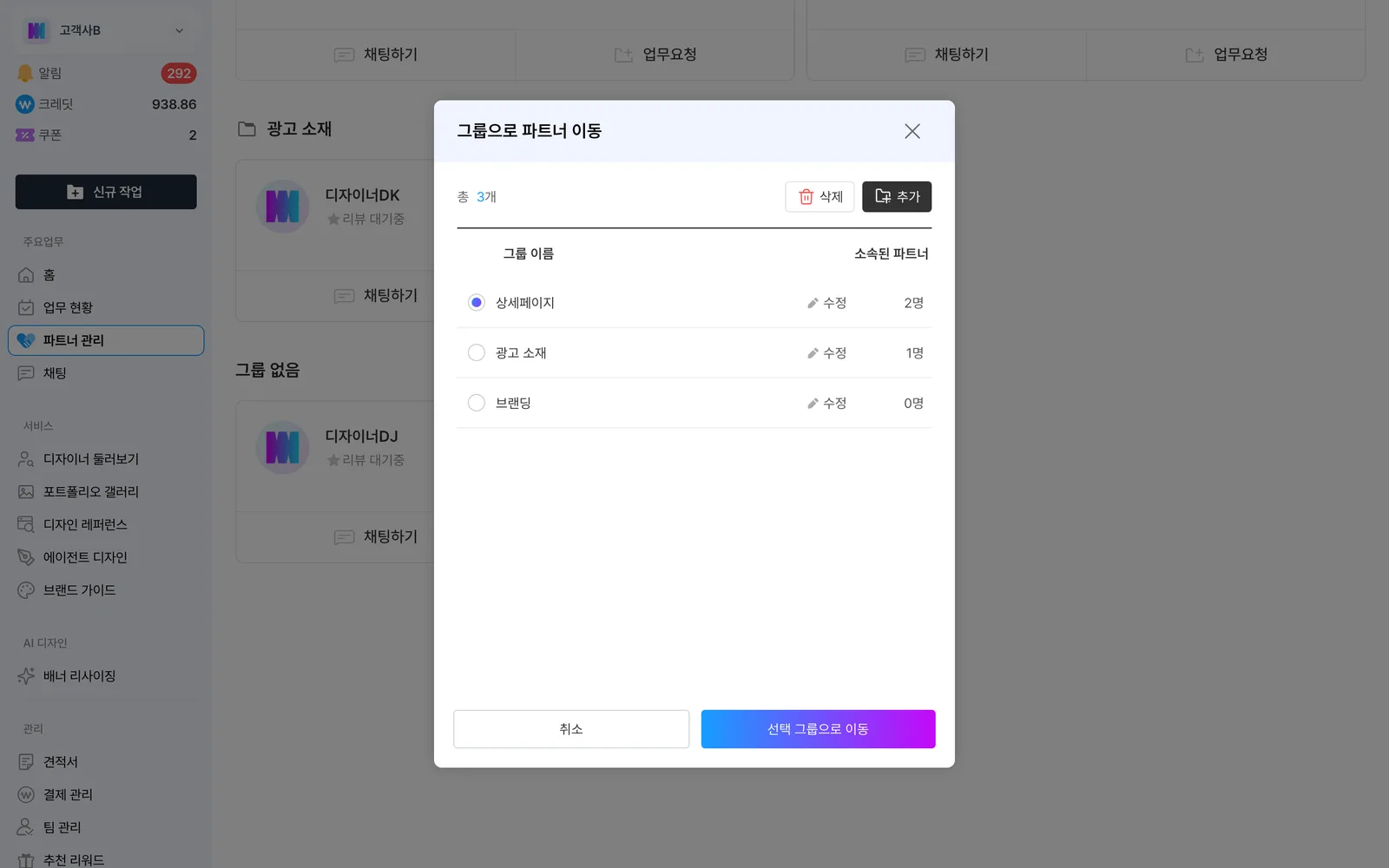
- 소속된 파트너 그룹마다 지금 몇 명이 들어 있는지 보여 줍니다.
- 수정 그룹 이름을 바꿉니다.
- 삭제 그룹을 고른 뒤 누르면 그 그룹이 없어집니다.
- 이미 어느 그룹에 들어 있는 파트너는 그 줄에
현재 그룹으로 표시됩니다.
삭제한 그룹은 되돌릴 수 없습니다. 다만 그룹만 없어질 뿐이라, 그 그룹에 있던 파트너는 그룹 없음으로 돌아가고 목록에 그대로 남습니다.
그룹별로 정리된 목록 보기
그룹을 만들면 우리 팀 디자이너 목록이 그룹 단위로 나뉩니다. 어느 그룹에도 넣지 않은 디자이너는 맨 아래 그룹 없음에 모입니다.
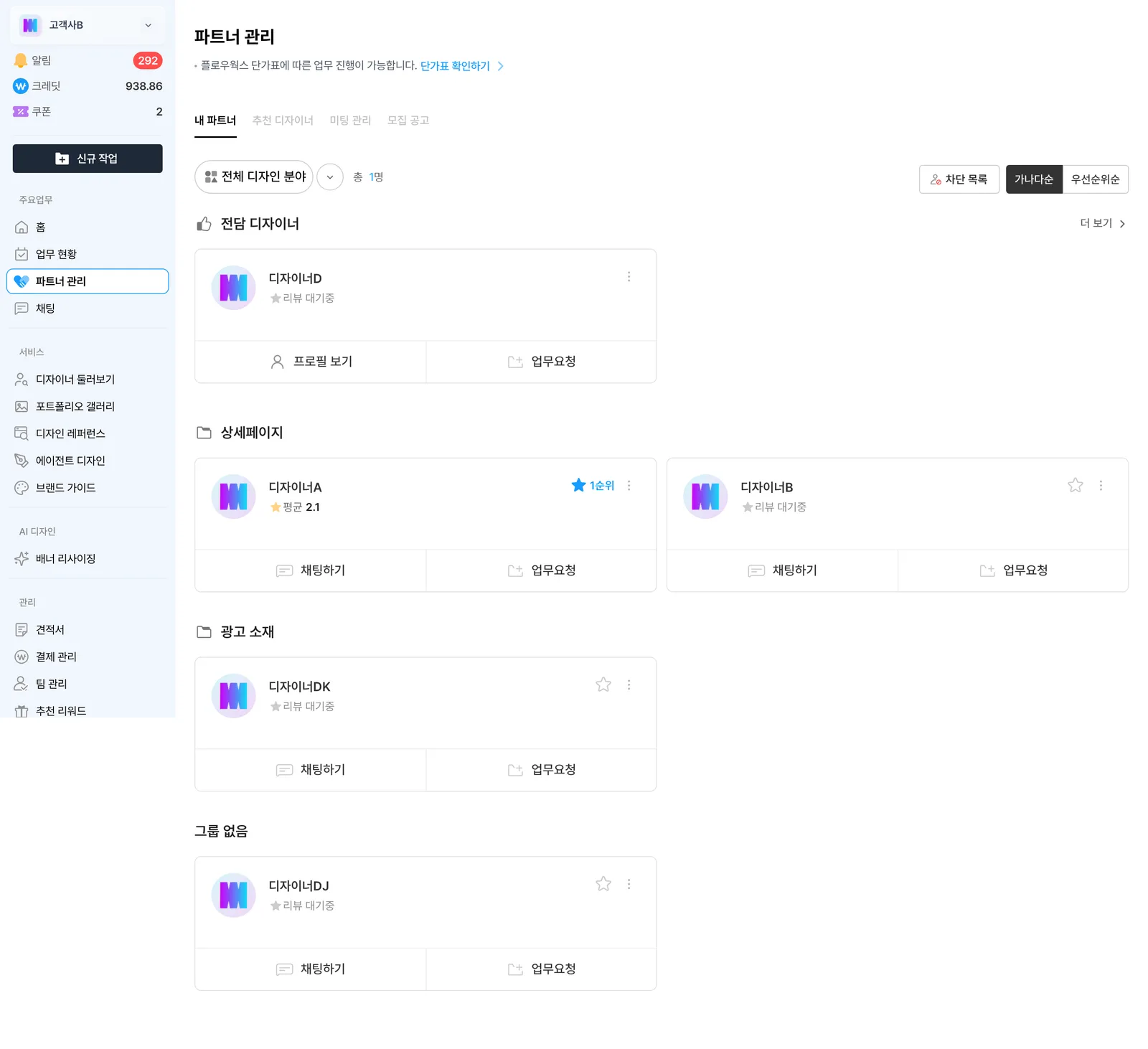
그룹에서 빼고 싶으면 그 파트너 카드의 점 세 개 아이콘에서 그룹 해제하기를 누릅니다. 이 메뉴는 그룹에 들어 있는 파트너에게만 나타나고, 해제해도 파트너는 그룹 없음으로 옮겨질 뿐 목록에서 빠지지 않습니다.
그룹에 업무 요청하기
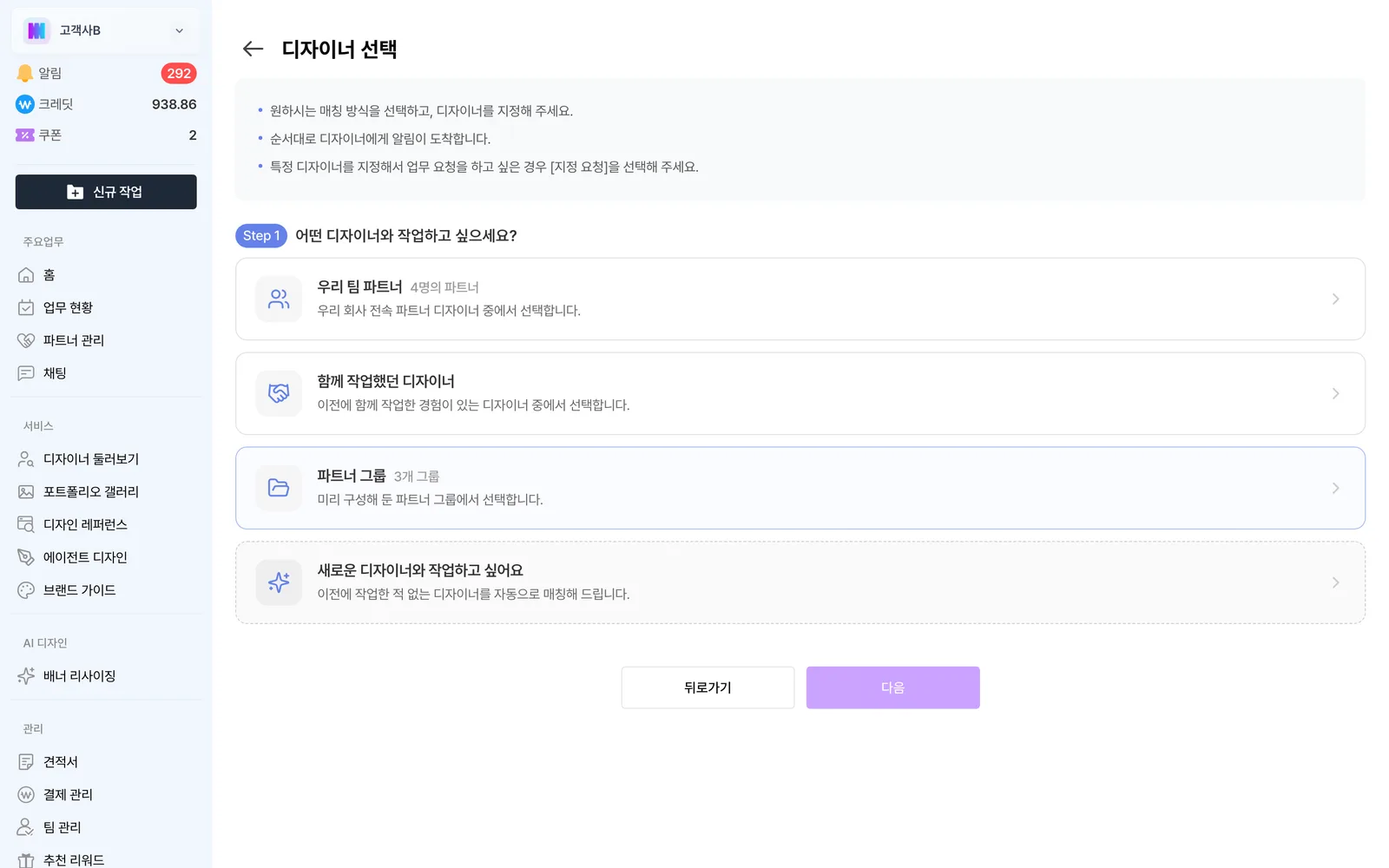
업무 요청서를 쓰고 디자이너 선택으로 넘어가면 매칭 방식을 고르는 화면이 나옵니다. 여기에서 파트너 그룹을 고릅니다. 만들어 둔 그룹 수가 3개 그룹처럼 함께 표시됩니다.
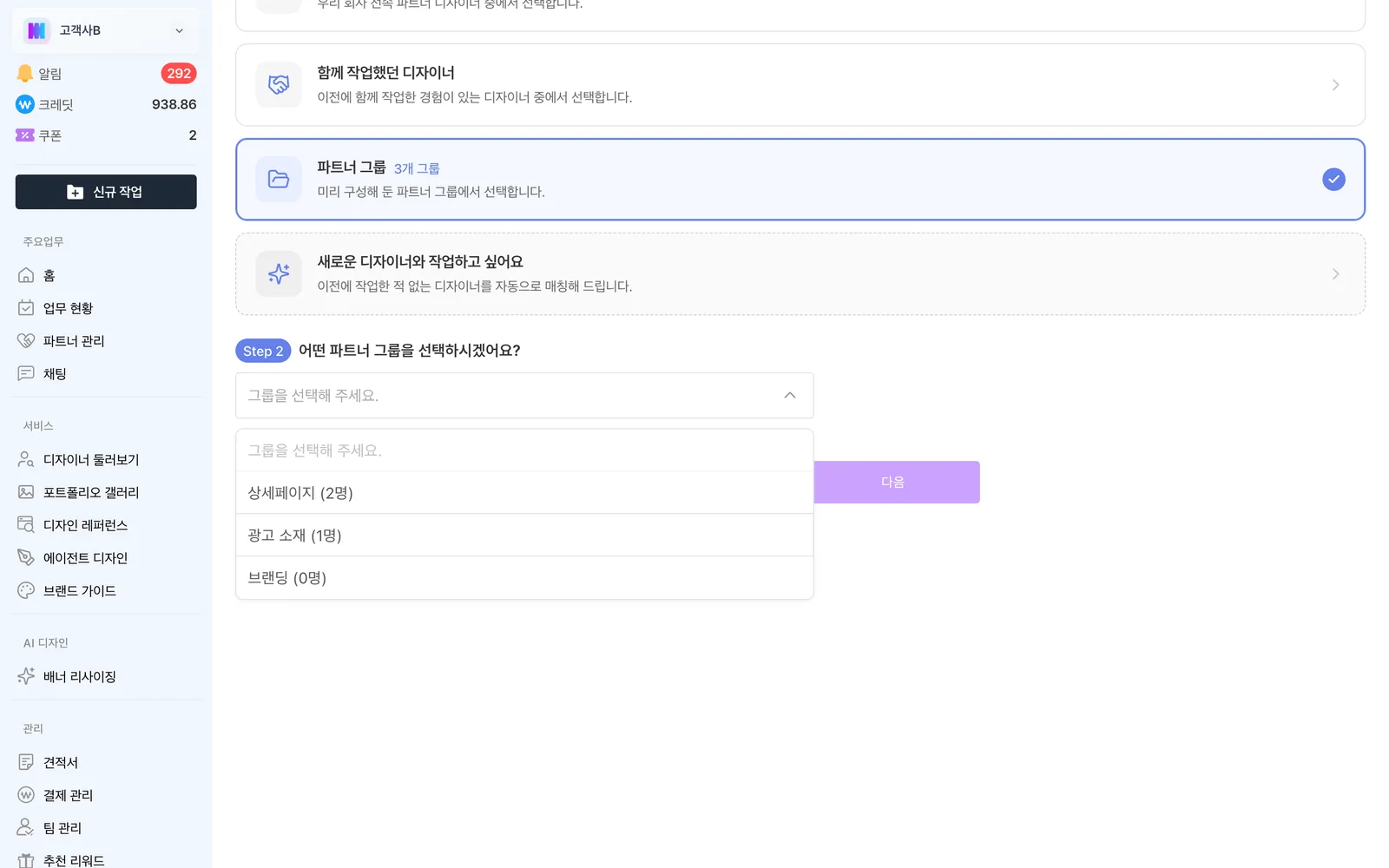
이어서 Step 2에서 어떤 그룹에 맡길지 고릅니다. 그룹 이름 옆에 소속된 디자이너 수가 함께 나오니 인원을 확인하고 고르면 됩니다.
자주 묻는 질문
그룹을 지우면 파트너도 목록에서 사라지나요?
아니요. 그룹만 없어지고 그 그룹에 있던 파트너는 그룹 없음으로 돌아갑니다. 지난 업무 기록도 그대로 남습니다. 다만 삭제한 그룹 자체는 되돌릴 수 없습니다.
그룹을 만들지 않아도 업무를 요청할 수 있나요?
가능합니다. 디자이너 선택 화면에는 우리 팀 파트너, 함께 작업했던 디자이너, 새로운 디자이너와 작업하고 싶어요도 함께 있습니다. 파트너 그룹은 미리 묶어 둔 그룹이 있을 때 쓰는 방식입니다.