다수의 팀원이 사내 1개 계정으로 플로우웍스를 이용할 때 업무 담당자에게 이메일 및 알림이 전달되지 않아 디자이너와의 소통 및 디자인 확인에 어려움이 발생하고 있습니다. 업무가 원활하게 진행될 수 있도록 팀 멤버 기능을 활용하여 각자의 계정으로 팀에 합류하는 방법을 제안해 드립니다.
1단계: 팀 관리 카테고리 접속
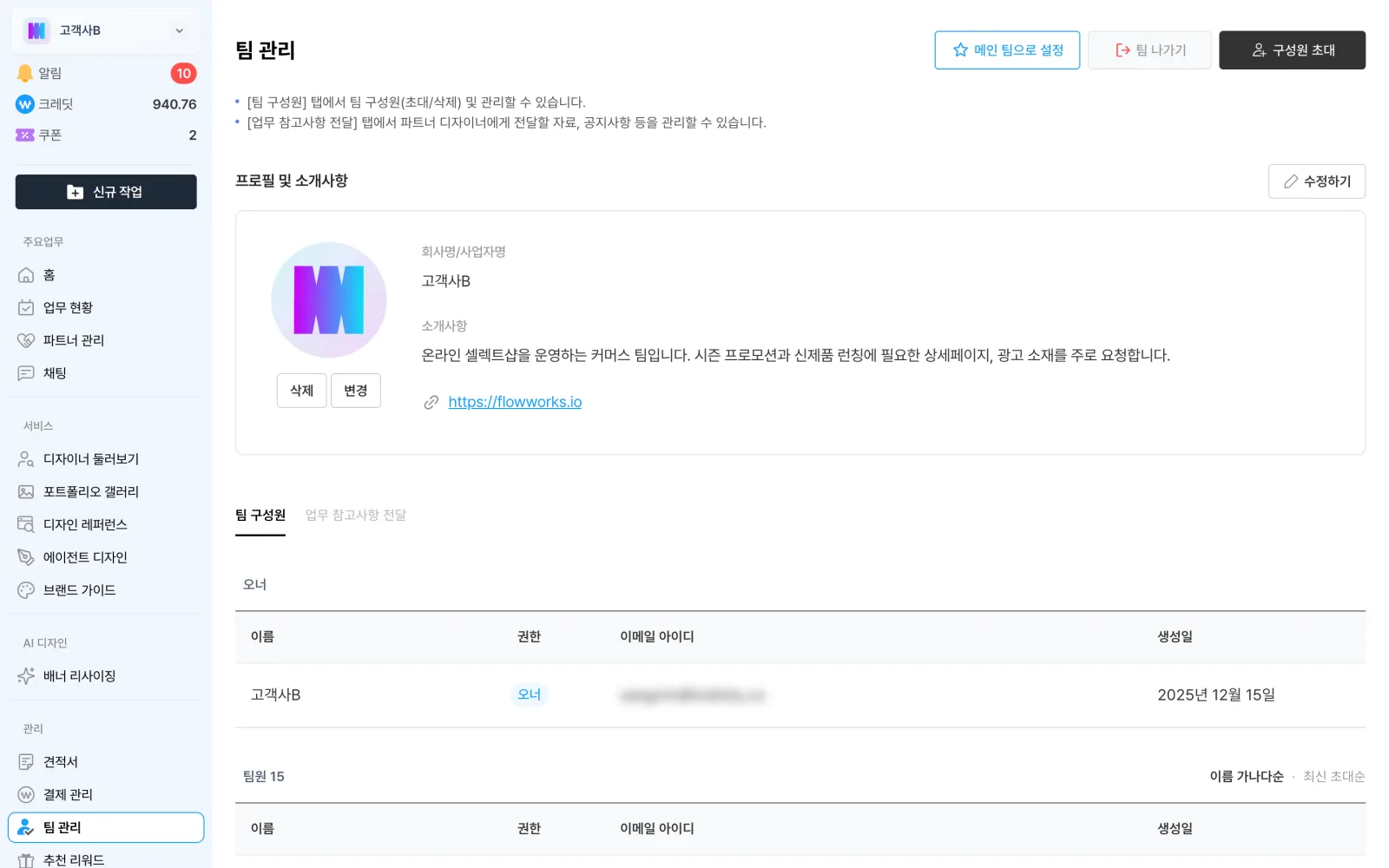
플로우웍스에 로그인 후 왼쪽 관리 영역의 팀 관리를 눌러 주시면 다음과 같은 화면이 뜨게 됩니다. 팀 구성원 탭에서 현재 팀에 속한 사람과 권한을 확인할 수 있습니다.
2단계: 구성원 초대하기
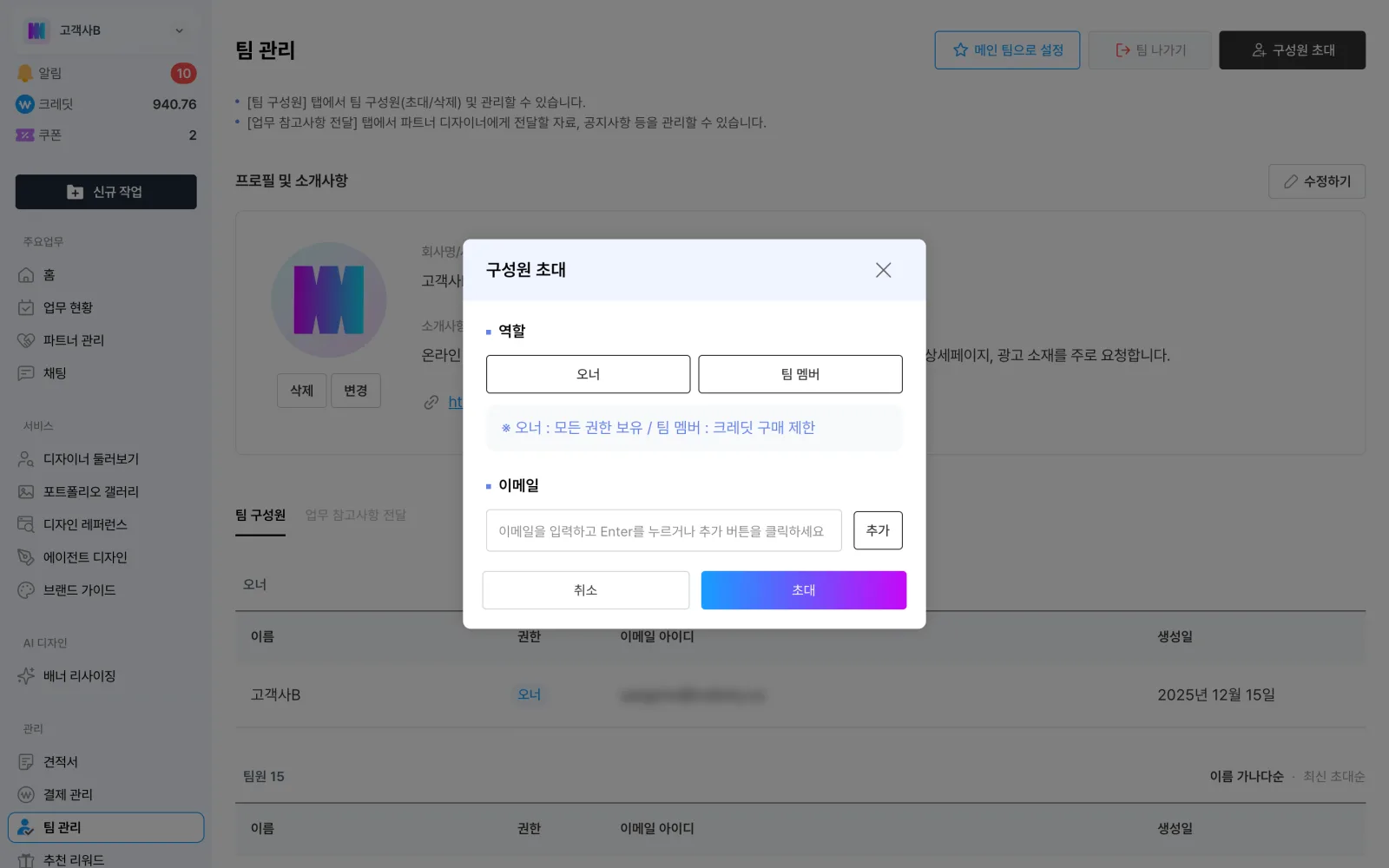
오른쪽 위 구성원 초대 버튼을 누른 후, 추가하고자 하는 동료의 이메일을 기입하여 초대 링크를 전달합니다.
- 오너: 모든 권한 보유
- 팀 멤버: 크레딧 구매 제한
3단계: 메일 초대 수락
동료의 이메일을 기재 후 초대하기를 누르면 해당 동료에게 초대 메일이 발송됩니다. 메일 제목은 [플로우웍스] 회사명에서 당신을 팀에 초대하였습니다이고, 본문의 수락하기를 눌러 회원가입하면 동일한 고객사의 팀 멤버로 합류하게 됩니다.
메일이 보이지 않으면 스팸함을 확인해 주세요. 발신 주소는 support@indinity.co 입니다.
1개의 계정을 동료와 함께 사용하면 안 되나요?
플로우웍스 업무 진행 시 각 업무 담당자에게 다양한 업무 알림이 카카오톡, 이메일을 통해 전달되고 있습니다. 1개의 계정 사용 시 업무 알림을 담당자가 제대로 확인하지 못하는 상황이 발생하여 진행에 차질이 생길 때가 많습니다. 디자이너와 고객사의 원활한 업무 진행을 위해서는 반드시 각자의 계정을 생성해 주시길 바랍니다.
초대된 팀 멤버 여러 명이 1개의 작업에 투입할 수 있나요?
가능합니다. 팀 내 구성원은 모두 작업에 참여할 수 있으며 태스크 확인은 물론, 디자이너와 직접적인 소통도 가능합니다.
1개의 계정으로 여러 팀에 소속하기
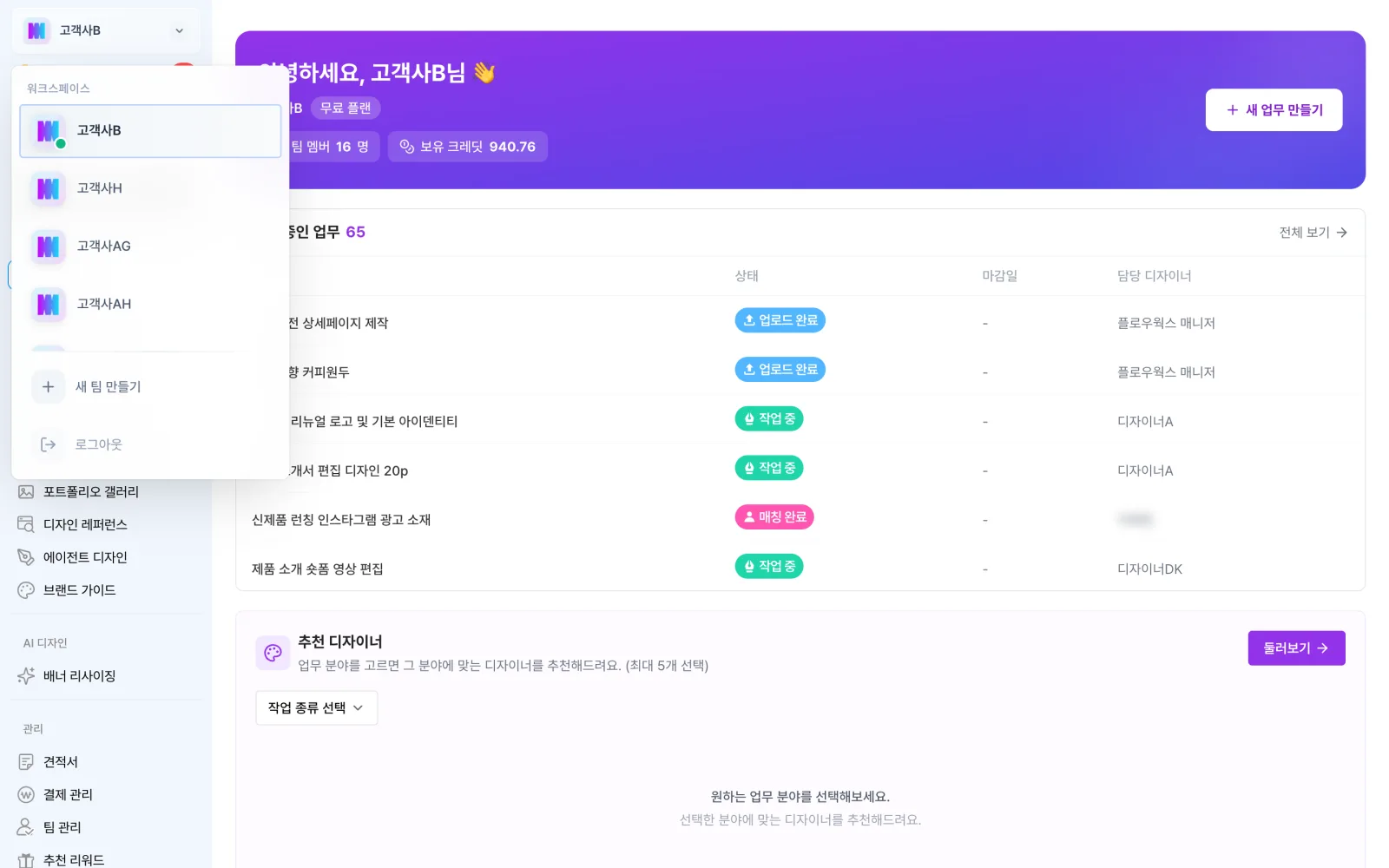
1개의 계정으로 여러 팀에 합류할 수도 있습니다. 회사 내 여러 부서가 함께 플로우웍스를 이용할 때 계정을 따로 생성해야 하는 번거로움을 해결할 수 있습니다.
초대하기를 누른 뒤 전달된 이메일의 수락하기를 클릭하면 됩니다.
새 팀 만들기
부서나 브랜드별로 크레딧과 업무를 나누고 싶다면 팀을 새로 만들 수 있습니다. 왼쪽 위 팀 이름을 눌러 워크스페이스를 열고 새 팀 만들기를 선택하세요.
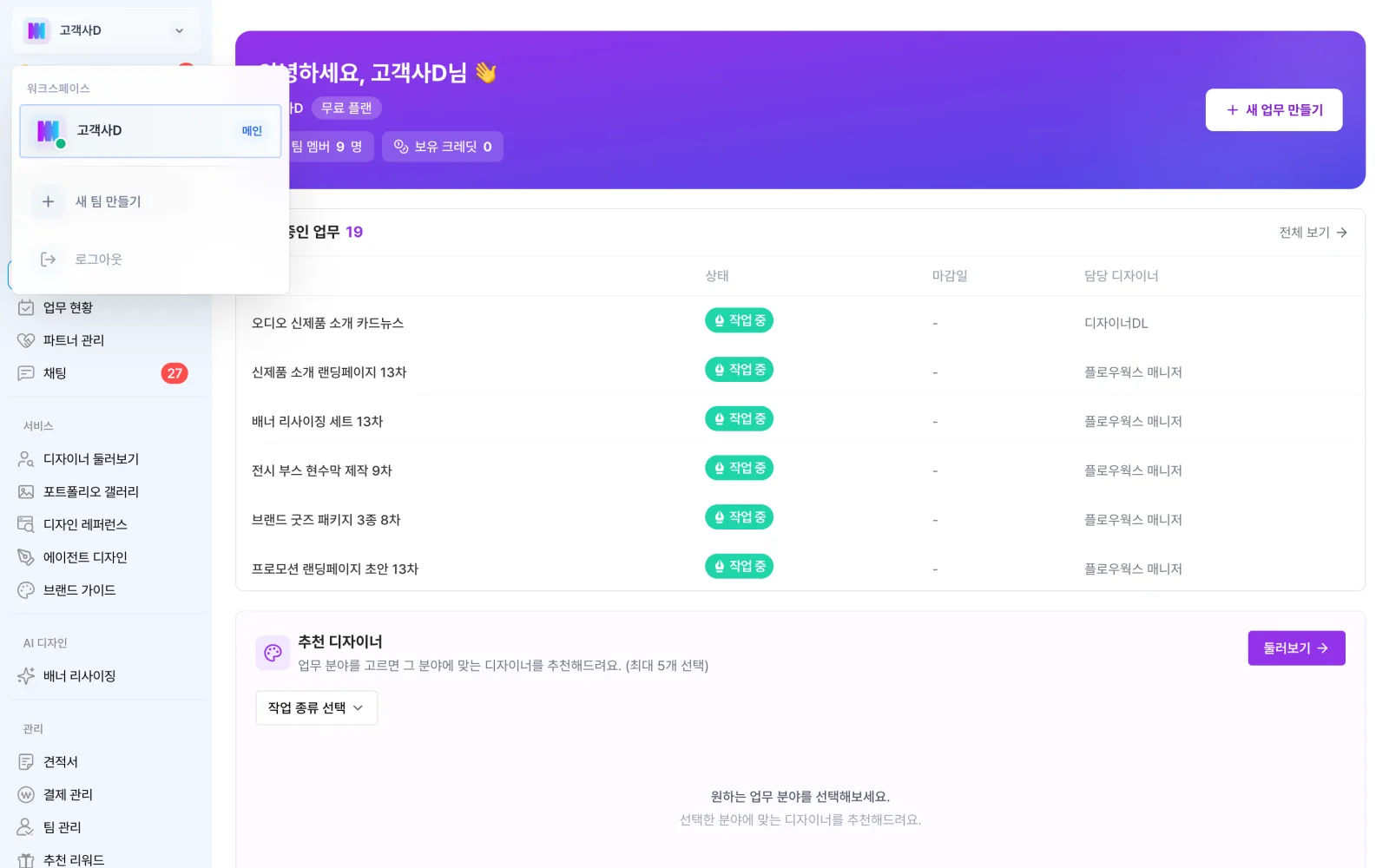
팀이 다르면 크레딧과 업무 목록도 분리됩니다. 같은 예산으로 함께 쓸 동료라면 새 팀을 만드는 대신 지금 팀에 초대해 주세요.