업무를 한 건씩 올리면 그때마다 다른 디자이너가 맡습니다. 프로젝트 모집은 정해진 기간 동안 반복해서 나올 작업을 한 사람에게 몰아 맡기고 싶을 때 씁니다. 실제로 올라온 공고들은 "주 평균 30건", "주 3~4건, 월별 지속", "매주 카드뉴스 1건" 처럼 꾸준히 나올 물량을 맡을 분을 찾습니다. 같은 사람이 계속 맡으니 브랜드 톤을 매번 설명하지 않아도 되고, 단가도 미리 정해 둘 수 있습니다.
프로젝트 탭에서 시작하기
업무 현황 > 프로젝트 탭입니다. 달력에 지금 열려 있는 모집이 기간별로 깔리고, 아래 표에서 지원자 수와 상태를 볼 수 있습니다. 달력에서 빈 날을 끌어 잡으면 그 기간을 들고 바로 등록 화면으로 넘어갑니다.
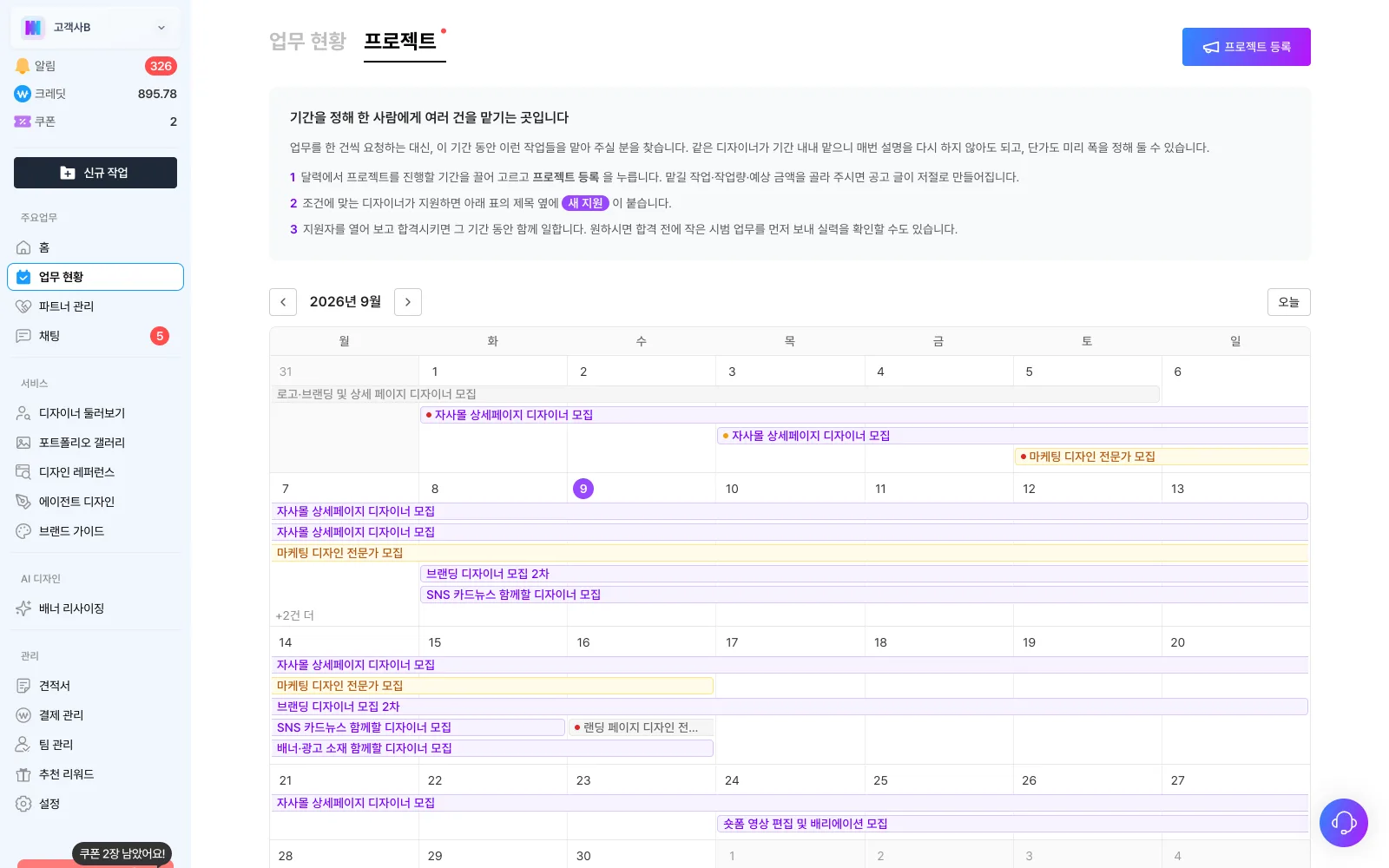
탭 이름 옆에 점이 붙어 있으면 오늘·어제 새로 들어온 지원이 있다는 뜻입니다. 표에서는 모집명 옆에 새 지원 으로 어느 공고인지 알려 줍니다.
프로젝트 제목과 공고 내용 쓰기
오른쪽 위 프로젝트 등록 을 누르면 두 걸음짜리 화면이 열립니다. 첫 걸음에서 제목과 내용을 씁니다.
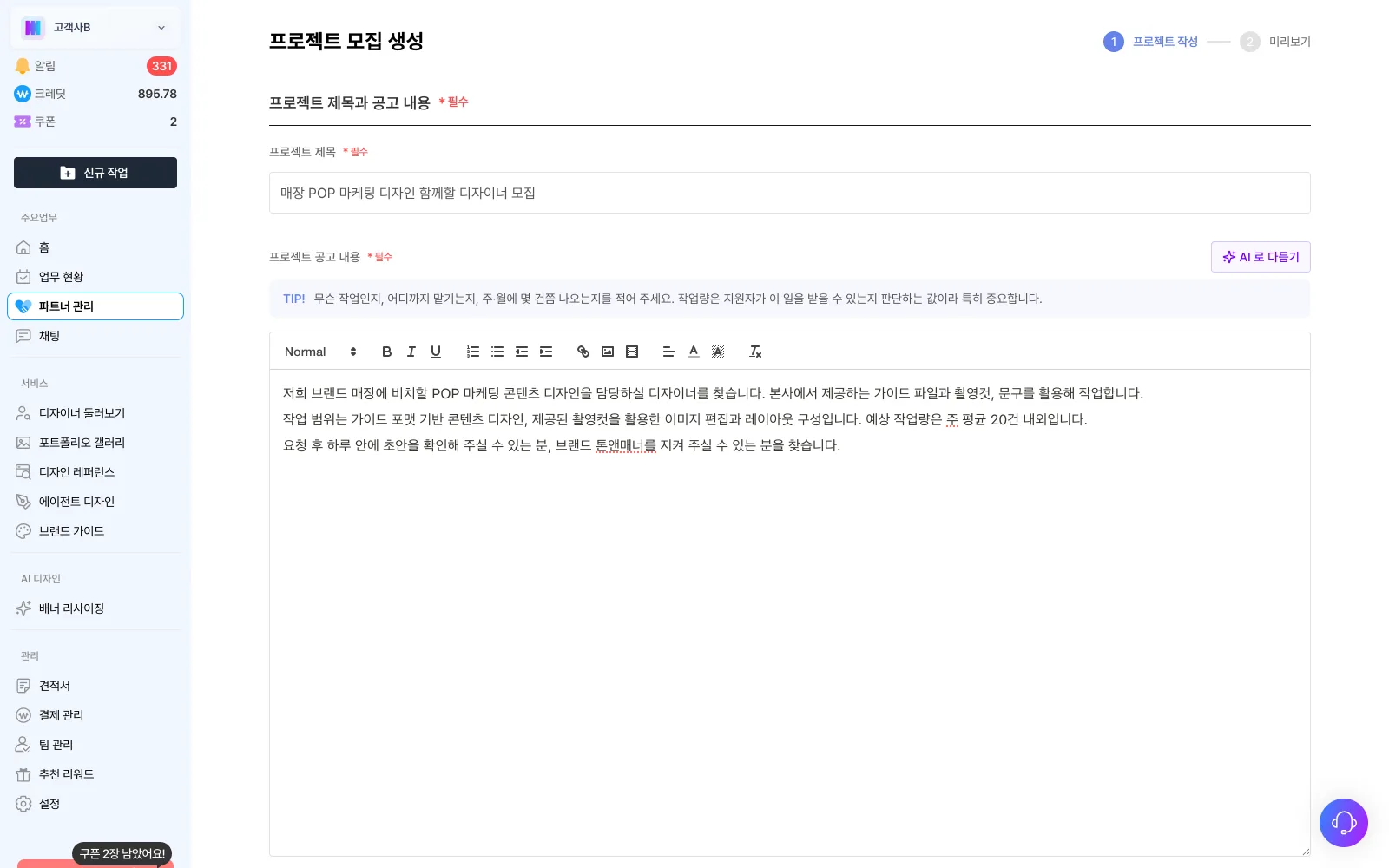
- 무슨 일인지 어느 브랜드의 어떤 콘텐츠인지 한 문단으로 적어 주세요.
- 어디까지 맡기실 작업 범위를 적어 주세요.
- 얼마나 자주 주 몇 건, 월 몇 건인지. 지원자가 이 일을 받을 수 있는지 판단하는 가장 중요한 값입니다. 상용 공고들이 빠짐없이 적는 항목이기도 합니다.
- 미리 알려 둘 것 회신 속도나 톤앤매너처럼 중요한 조건이 있으면 적어 주세요.
내용 편집기에는 양식이 미리 들어 있습니다. 업무 개요 · 작업 범위 · 예상 작업량 · 참고 사항 네 칸을 채우시면 됩니다. 필요 없는 절은 지우셔도 됩니다. 다만 양식을 한 글자도 고치지 않은 채로는 다음 단계로 넘어갈 수 없습니다. 안내 문장이 그대로 공고에 실리기 때문입니다.
기간 · 예산 · 마감일 정하기
달력에서 시작일과 마지막 날을 차례로 누릅니다. 기간과 예산은 둘 다 필수입니다. 언제, 얼마인지가 없으면 디자이너가 이 일을 받을 수 있는지 판단할 수 없어 물어보는 대화부터 시작하게 됩니다. 예산은 확정 금액이 아니라 이 정도 생각한다 는 폭이면 됩니다. 크레딧을 넣으면 원으로 환산해 보여 줍니다.
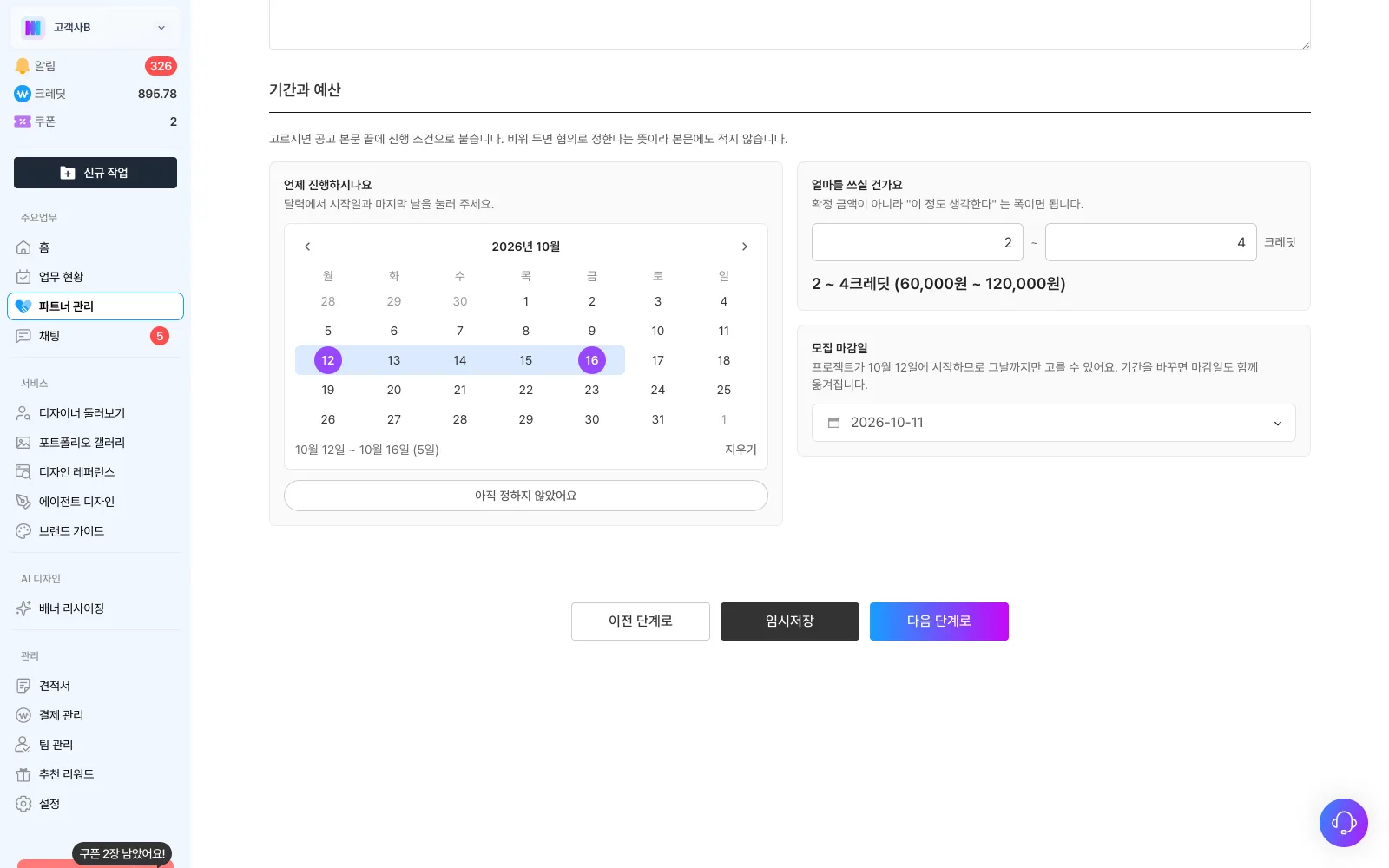
- 고른 기간과 예산은 공고 본문 끝에 "진행 조건" 으로 붙습니다. 본문을 직접 쓴 내용은 그대로 남습니다.
- 모집 마감일은 프로젝트가 시작하는 날까지만 고를 수 있습니다. 뽑아 놓고 시작하는 일이 되면 안 되니까요. 기간을 바꾸면 마감일도 함께 옮겨집니다.
- 적어 주신 금액은 확정이 아닙니다. 최종 금액은 이야기를 나눈 뒤 견적서에서 정합니다.
올리기 전에 미리보기
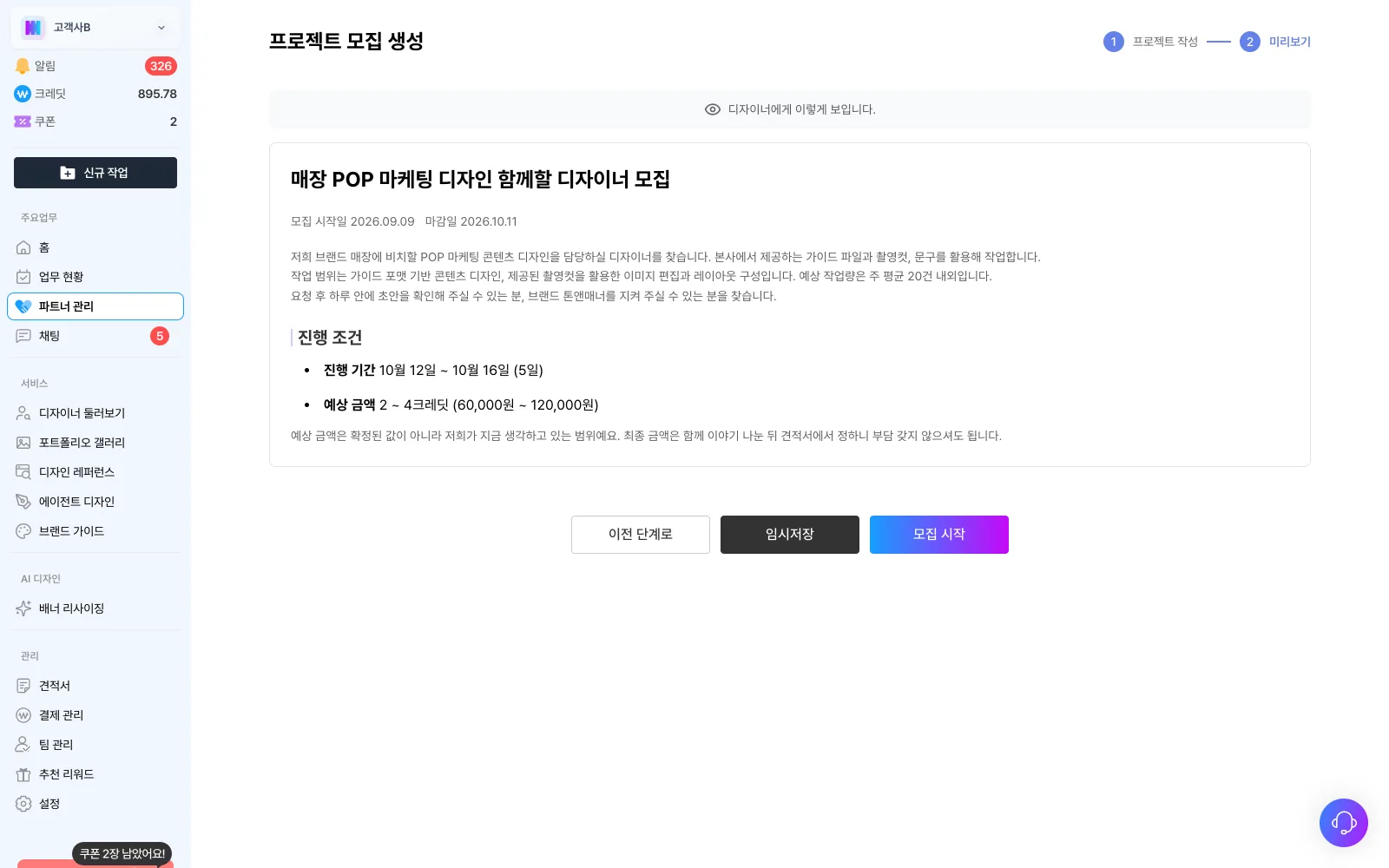
두 번째 걸음은 디자이너가 보게 될 화면 그대로입니다. 여기서 확인한 뒤 프로젝트 등록 을 누르면 조건에 맞는 디자이너들에게 전달됩니다.
지원자 검토하기
지원이 들어오면 모집 상세의 지원자 목록 에서 확인합니다. 플로우웍스가 먼저 걸러 주지 않으니, 지원은 들어오는 대로 바로 보입니다.
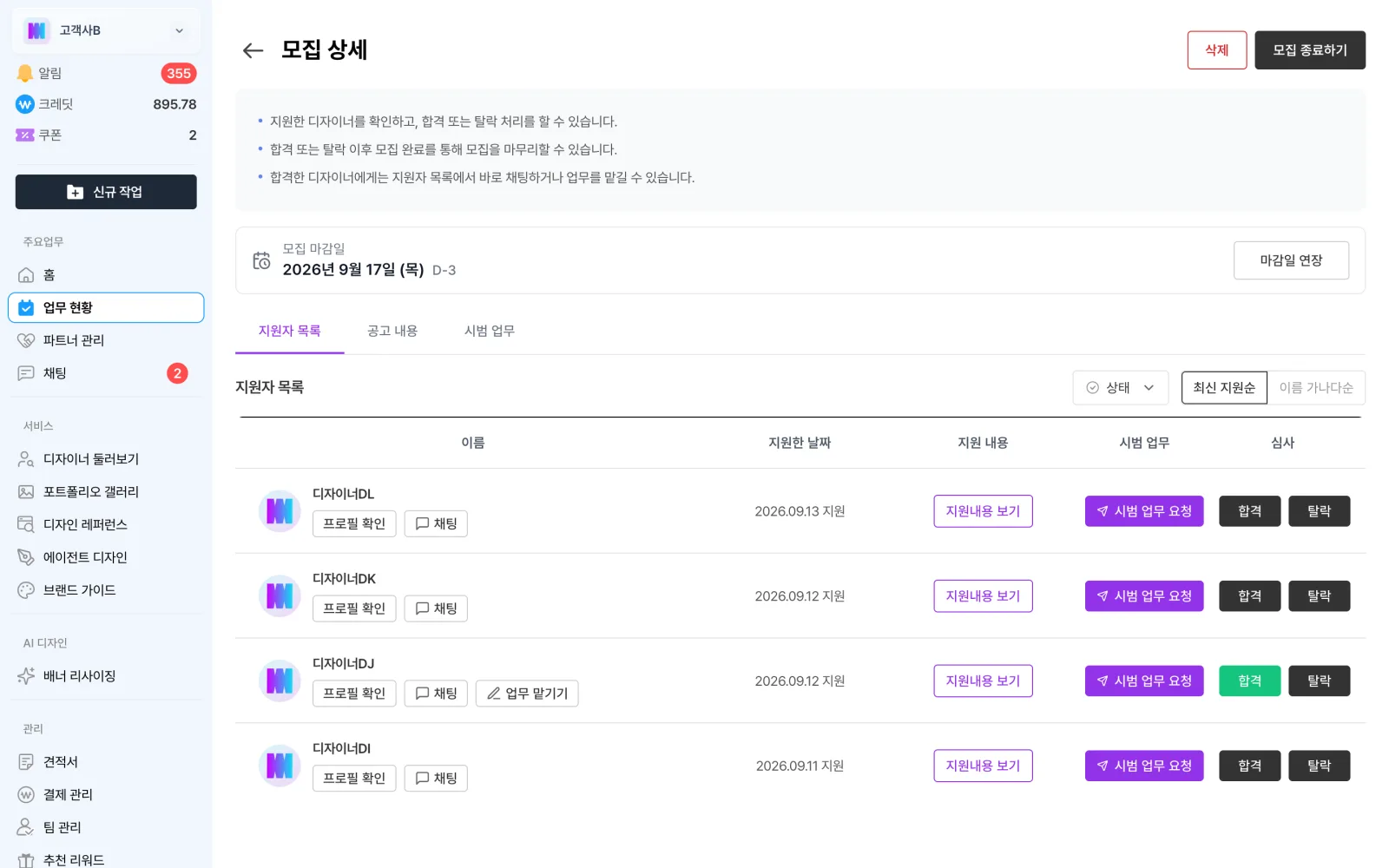
- 이름 아래
프로필 확인으로 포트폴리오와 완료 업무, 평점을,지원내용 보기로 보내 주신 글을 볼 수 있습니다. - 결정 전에도 이름 아래
채팅으로 먼저 물어볼 수 있습니다. 합격시키면 그 옆에업무 맡기기가 생겨 바로 업무를 만들 수 있습니다. 합격또는탈락을 정한 뒤 화면 오른쪽 위모집 종료하기를 누르면 모집이 마무리됩니다.